คู่มือการใช้งาน
ระบบบริการวิชาการ มหาวิทยาลัยทักษิณ
1. ภาพรวมระบบ
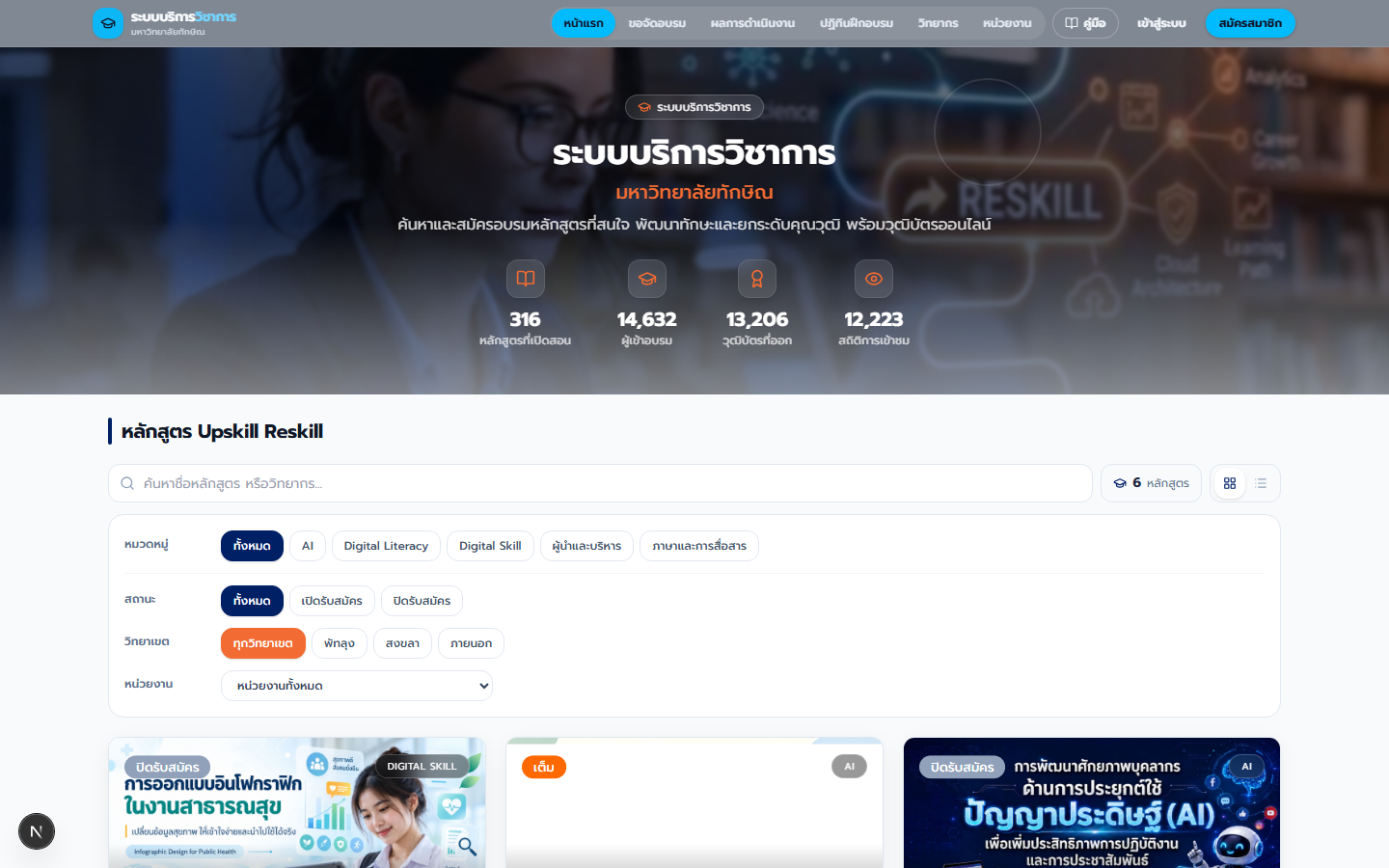
- ระบบบริการวิชาการ มหาวิทยาลัยทักษิณ เป็นแพลตฟอร์มสำหรับค้นหา สมัคร และเข้าร่วมหลักสูตร Upskill / Reskill รวมถึงขอจัดอบรม และติดตามผลการดำเนินงาน
- เมนูหลักอยู่ด้านบนของหน้าจอ ได้แก่ หน้าแรก, ขอจัดอบรม, ผลการดำเนินงาน, ปฏิทินฝึกอบรม, วิทยากร, หน่วยงาน และปุ่ม คู่มือ (อยู่ถัดจากปุ่มจัดการข้อมูลหลักสูตร)
- เปิดเมนู คู่มือ ได้ทุกเวลาเพื่ออ่านขั้นตอนการใช้งานฉบับนี้
2. การเข้าสู่ระบบ
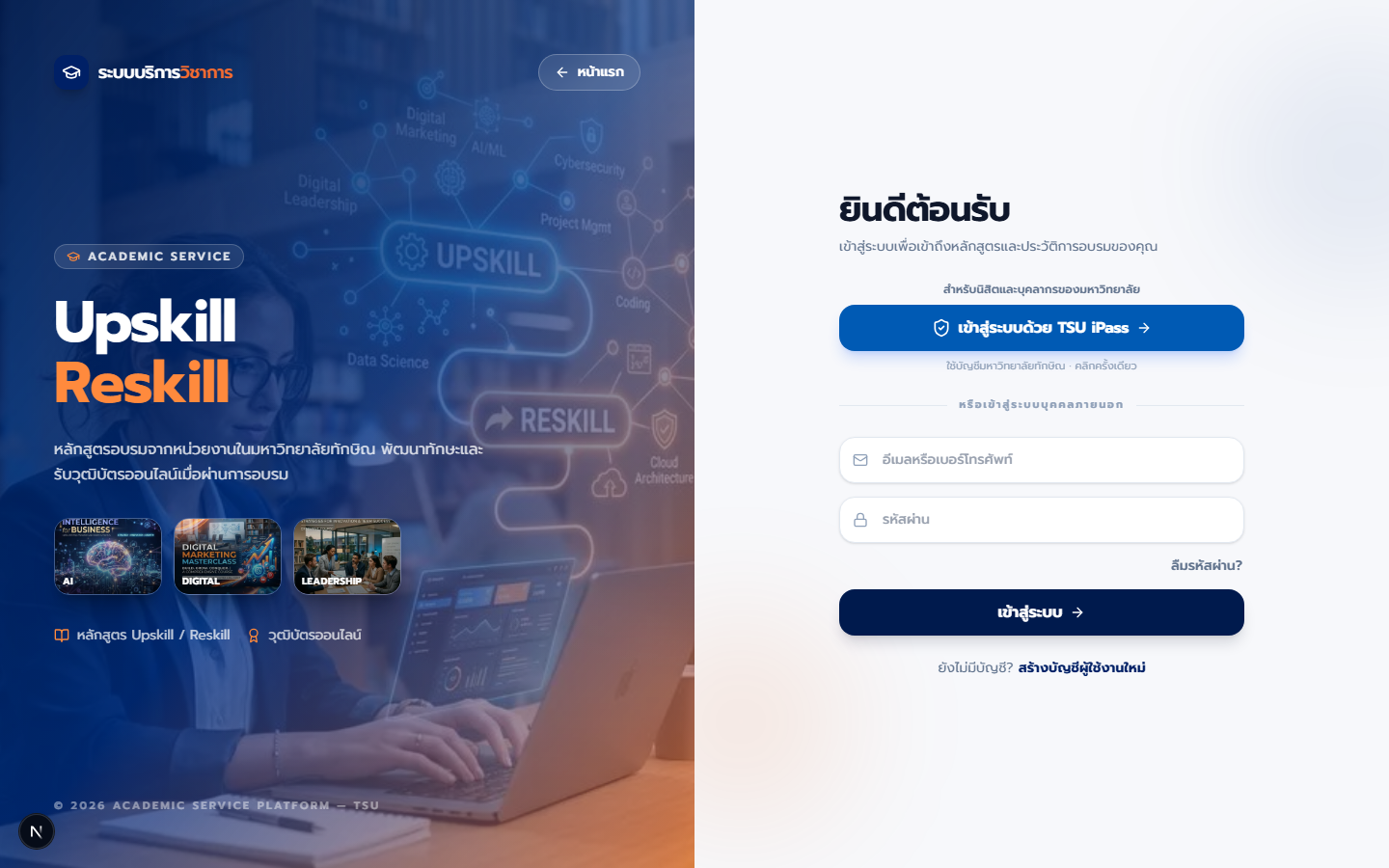
- คลิกปุ่ม เข้าสู่ระบบ ที่มุมขวาบนของหน้าจอ
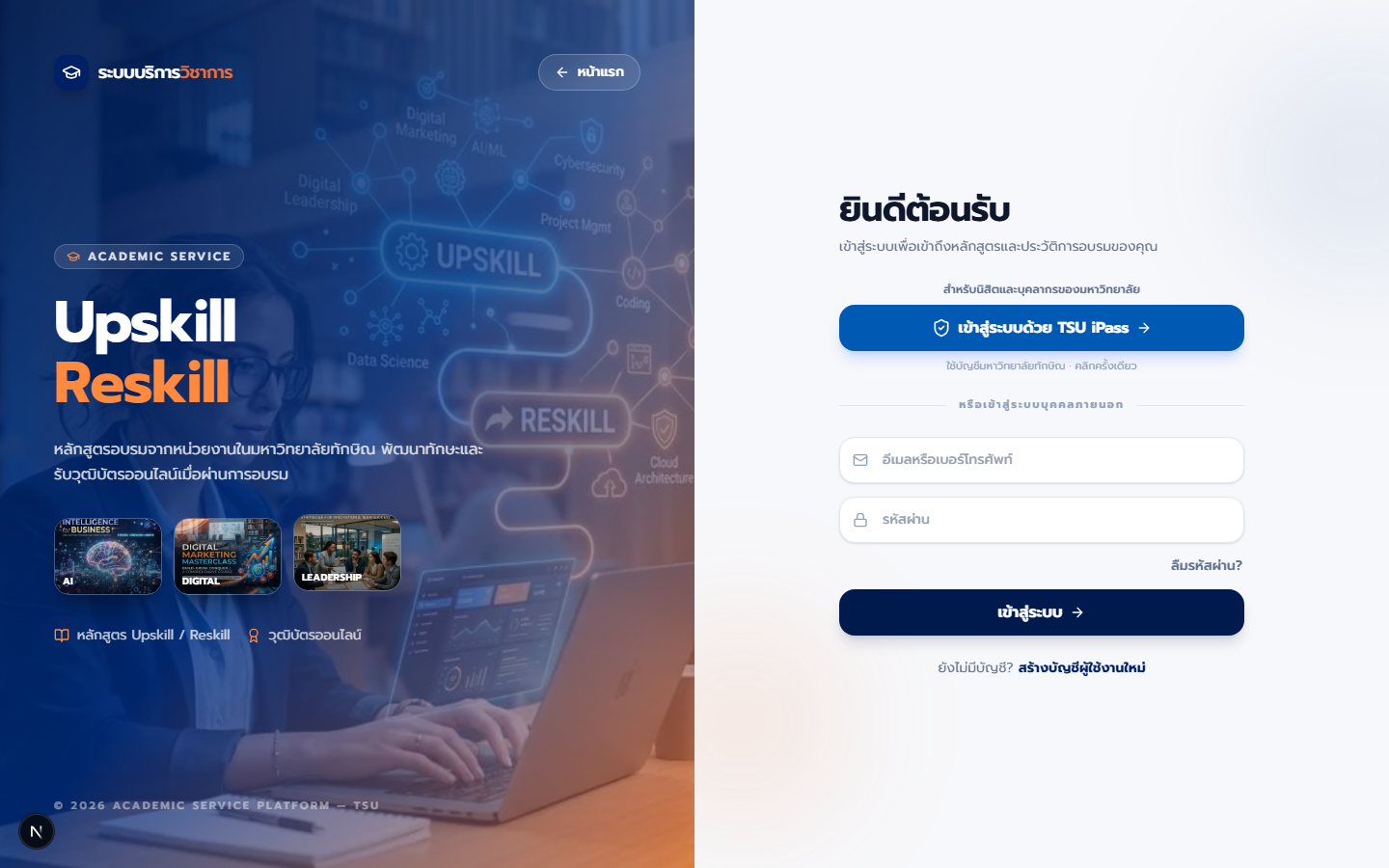
- นิสิตและบุคลากร ม.ทักษิณ: คลิก เข้าสู่ระบบด้วย TSU iPass แล้วอนุญาตการเข้าถึงด้วยบัญชีมหาวิทยาลัย
- บุคคลภายนอก: กรอกอีเมลและรหัสผ่านในแบบฟอร์มด้านขวา แล้วกด เข้าสู่ระบบ
- หากยังไม่มีบัญชี คลิก สร้างบัญชีผู้ใช้งานใหม่ หรือปุ่ม สมัครสมาชิก
3. การสมัครสมาชิก (บุคคลภายนอก)
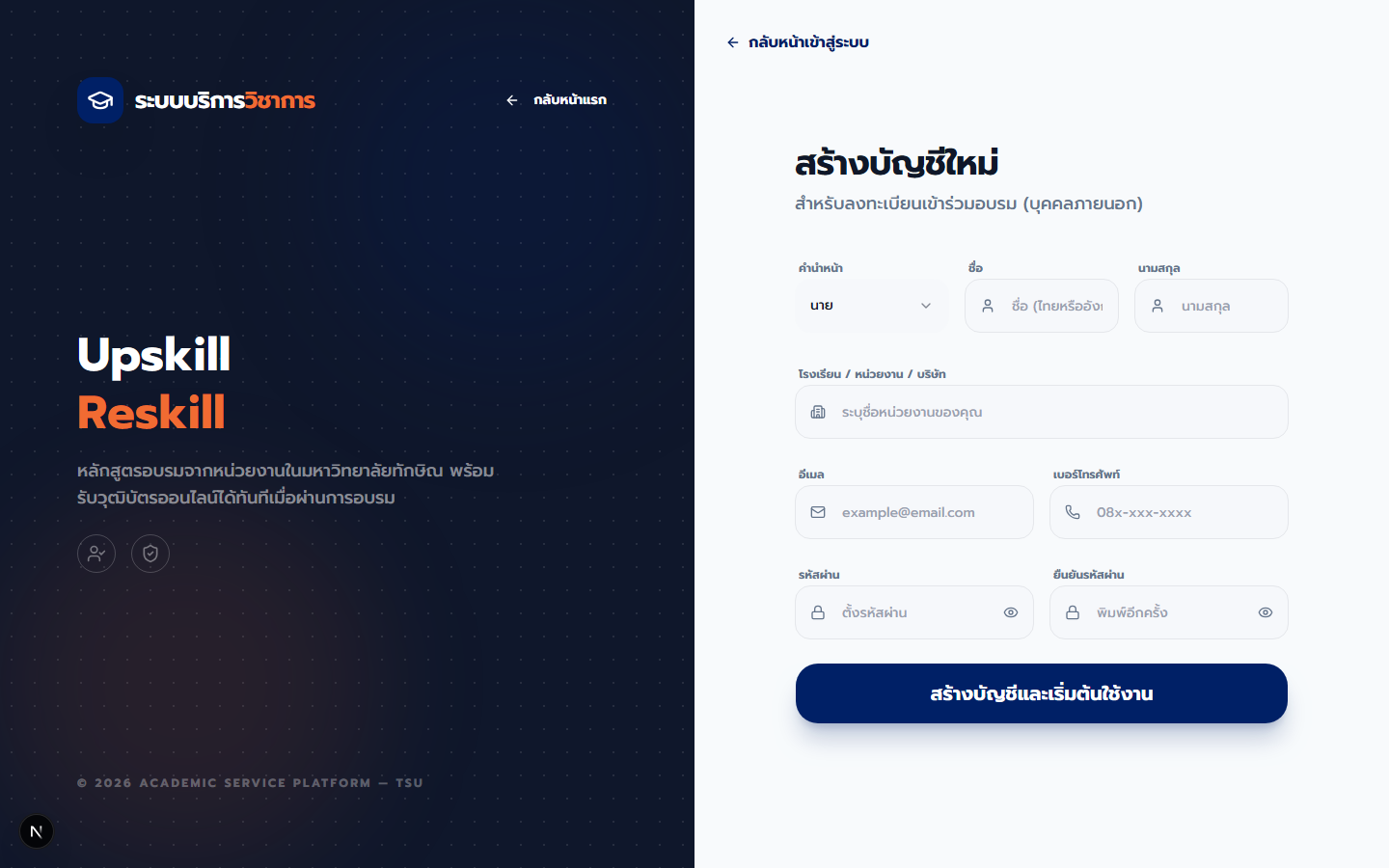
- คลิก สมัครสมาชิก จากหน้าแรก หรือจากลิงก์ในหน้าเข้าสู่ระบบ
- กรอกข้อมูลส่วนตัว อีเมล และรหัสผ่านตามแบบฟอร์ม
- ตรวจสอบข้อมูลแล้วกดยืนยันการสมัคร จากนั้นเข้าสู่ระบบด้วยอีเมลที่ลงทะเบียน
4. การค้นหาและกรองหลักสูตร
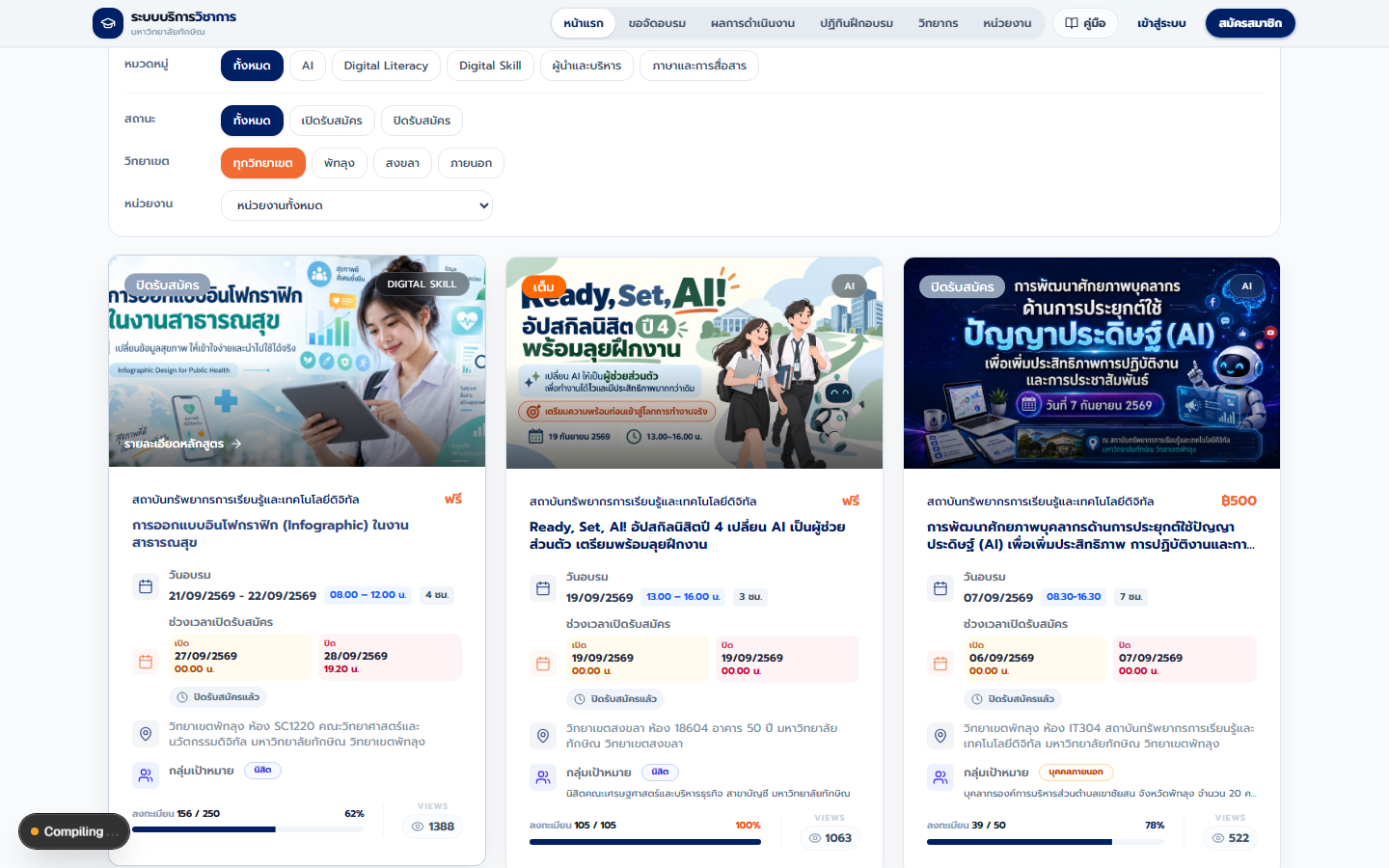
- ที่หน้าแรก ใช้ช่องค้นหาเพื่อพิมพ์ชื่อหลักสูตรหรือวิทยากร
- เลือกตัวกรอง หมวดหมู่ สถานะ (เปิด/ปิดรับสมัคร) วิทยาเขต และหน่วยงาน ตามต้องการ
- สลับมุมมองแบบตาราง (Grid) หรือรายการ (List) ได้จากปุ่มด้านขวาของช่องค้นหา
- คลิกการ์ดหลักสูตรที่สนใจเพื่อดูรายละเอียดและสมัคร
5. การสมัครเข้าร่วมหลักสูตร
- เปิดหน้ารายละเอียดหลักสูตรเพื่อดูวันอบรม สถานที่ กลุ่มเป้าหมาย และค่าสมัคร
- ตรวจสอบที่นั่งคงเหลือและช่วงเวลารับสมัคร
- กดปุ่ม สมัครเข้าอบรม (ต้องเข้าสู่ระบบก่อน) แล้วยืนยันในหน้าต่างยืนยัน
- หลังสมัครสำเร็จ สามารถดูสถานะได้ที่ หลักสูตรของฉัน และรับลิงก์ห้องอบรม/ไฟล์ (ถ้ามี)
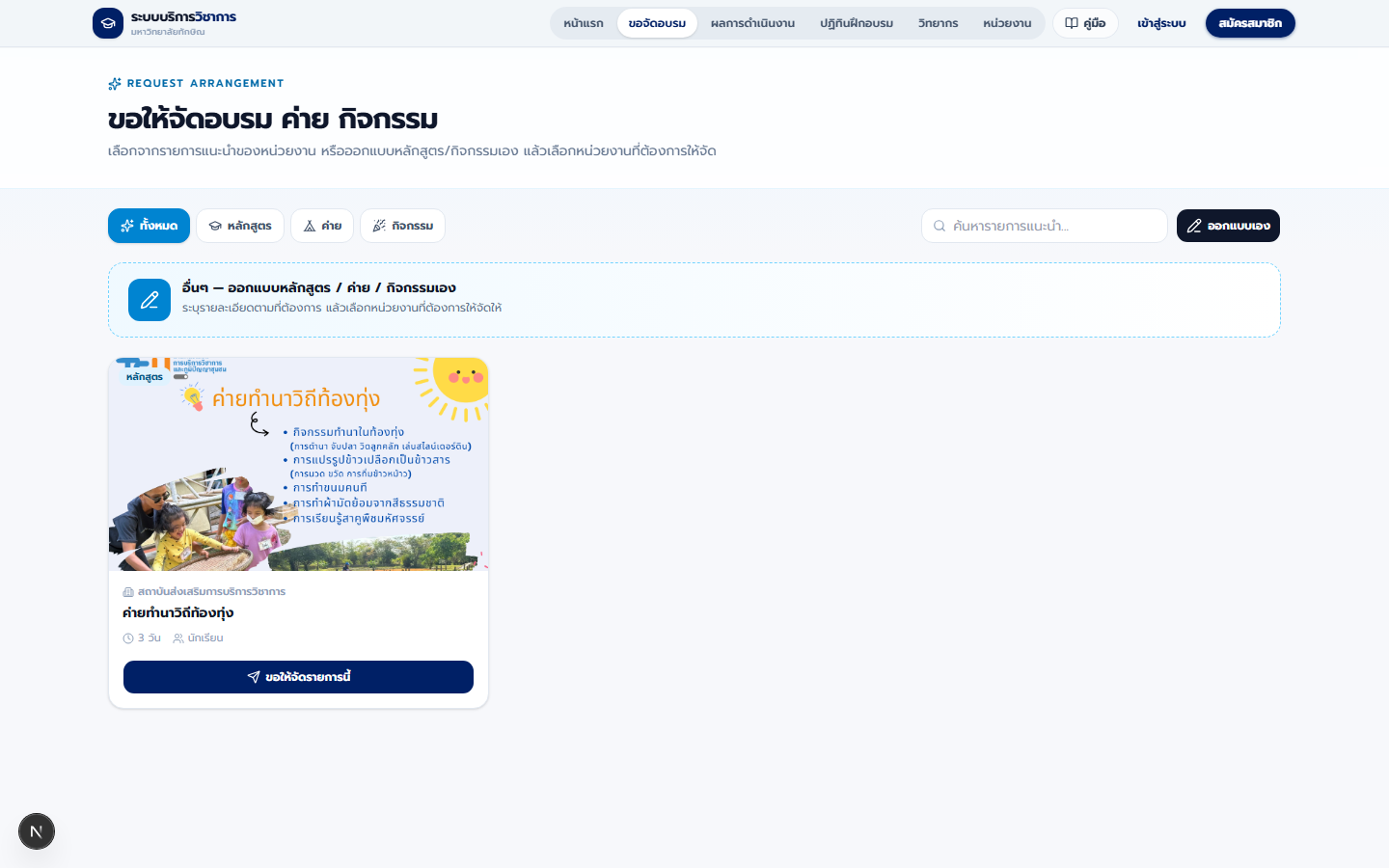
6. การขอจัดอบรม
- เลือกเมนู ขอจัดอบรม จากแถบนำทาง
- เลือกประเภทที่ต้องการ (หลักสูตร / ค่าย / กิจกรรม) หรือค้นหารายการแนะนำ
- คลิกเลือกรายการ หรือเลือกขอจัดแบบกำหนดเอง แล้วกรอกแบบฟอร์มติดต่อ ช่วงเวลา จำนวนผู้เข้าร่วม และสถานที่
- กดส่งคำขอ ระบบจะแจ้งหน่วยงานที่เกี่ยวข้องเพื่อดำเนินการต่อ
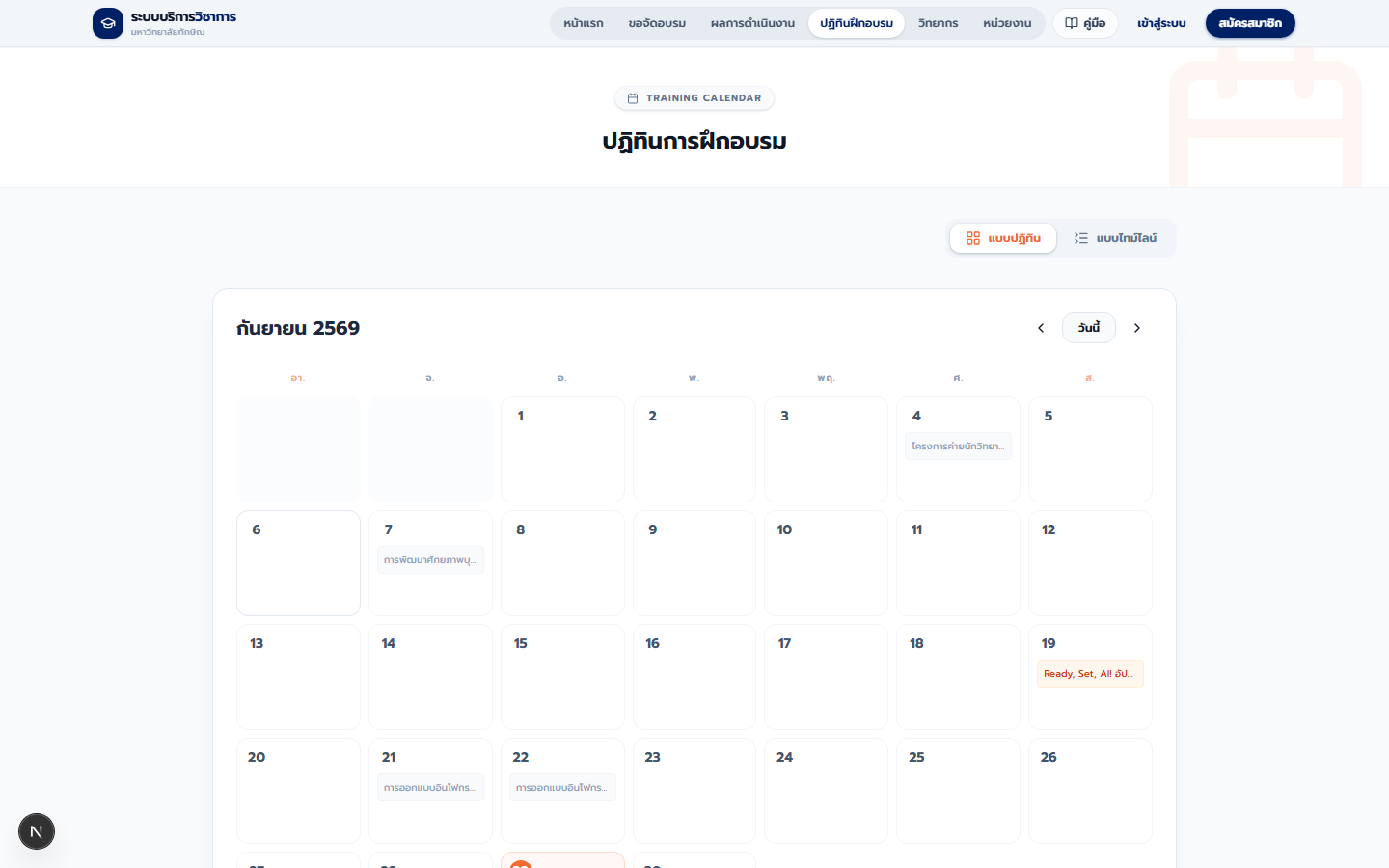
7. ปฏิทินฝึกอบรม
- เลือกเมนู ปฏิทินฝึกอบรม เพื่อดูกำหนดการอบรมทั้งระบบ
- สลับมุมมองปฏิทินหรือไทม์ไลน์ได้ตามต้องการ
- คลิกรายการในปฏิทินเพื่อไปยังหน้ารายละเอียดหลักสูตร
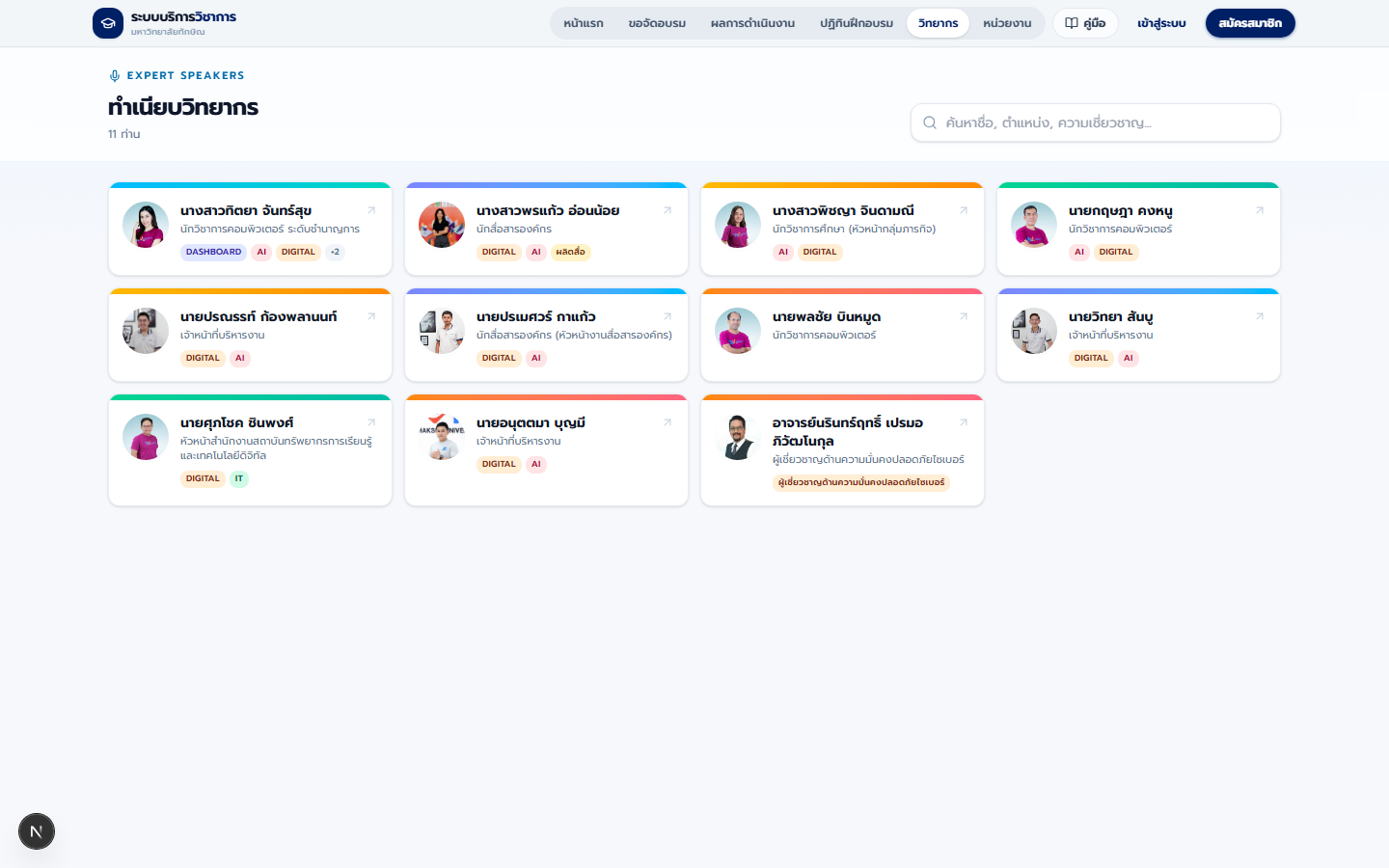
8. ทำเนียบวิทยากร
- เลือกเมนู วิทยากร เพื่อดูรายชื่อวิทยากรและความเชี่ยวชาญ
- ใช้ช่องค้นหาเพื่อกรองตามชื่อ ตำแหน่ง หรือทักษะ
- คลิกโปรไฟล์วิทยากรเพื่อดูประวัติและหลักสูตรที่เกี่ยวข้อง
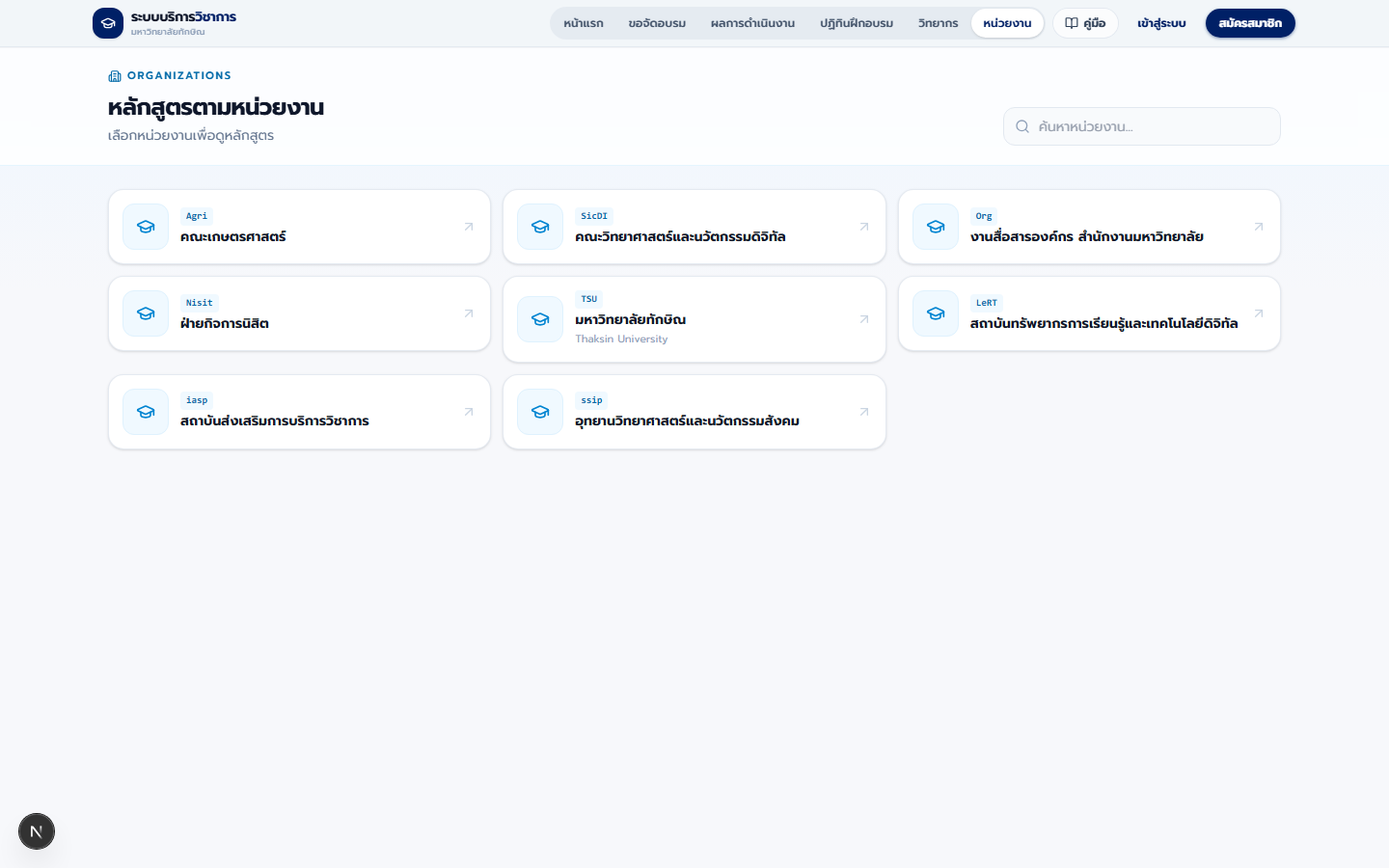
9. หน่วยงาน
- เลือกเมนู หน่วยงาน เพื่อดูหน่วยงานที่เปิดหลักสูตร
- คลิกหน่วยงานเพื่อเข้าชมหน้าปกและรายการหลักสูตรของหน่วยงานนั้น
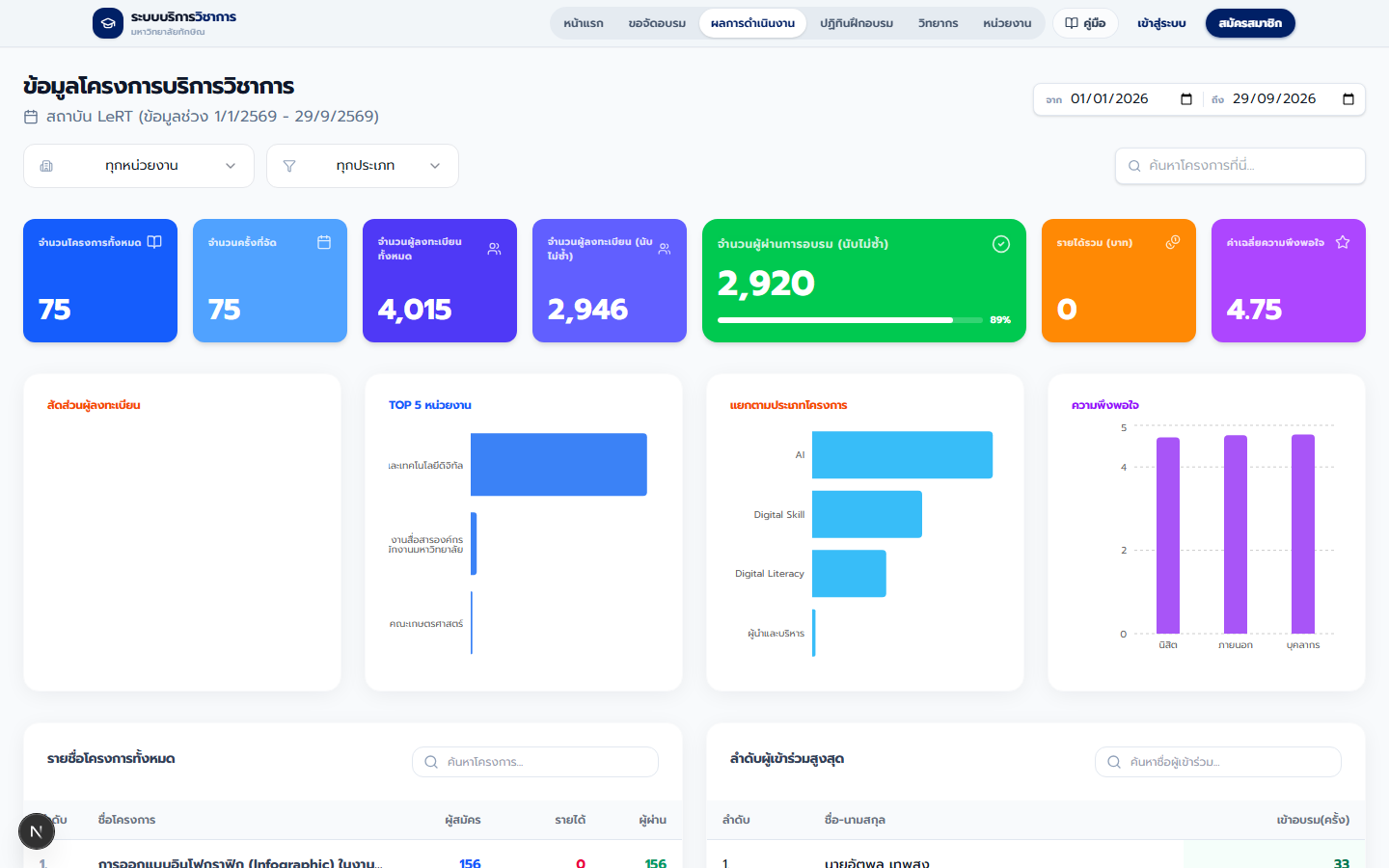
10. ผลการดำเนินงาน
- เลือกเมนู ผลการดำเนินงาน เพื่อดูสถิติภาพรวม เช่น จำนวนหลักสูตร ผู้เข้าอบรม และวุฒิบัตร
- ปรับตัวกรองช่วงวันที่ หน่วยงาน หรือหมวดหมู่ได้ตามต้องการ
- เลื่อนดูตารางโครงการและอันดับผู้เข้าอบรมเพื่อติดตามผลลัพธ์
11. การเช็คอินเข้าอบรม
- ในวันอบรม ให้เข้าสู่ระบบก่อน แล้วเปิดหน้าเช็คอิน หรือสแกน QR Code ที่เจ้าหน้าที่จัดเตรียมไว้
- ยืนยันตัวตนตามขั้นตอนบนหน้าจอจนระบบแสดงสถานะเช็คอินสำเร็จ
- หากมีแบบประเมินหลังอบรม ระบบจะแจ้งให้ทำแบบประเมินเพื่อรับวุฒิบัตร
12. หลักสูตรของฉันและวุฒิบัตร
- เข้าสู่ระบบ แล้วเปิดเมนูโปรไฟล์ หรือไปที่หลักสูตรของฉัน เพื่อดูรายการที่สมัครไว้
- ติดตามสถานะการอบรม ลิงก์ห้องออนไลน์ และเอกสารประกอบ
- เมื่อผ่านเงื่อนไข (เช่น เช็คอิน/ประเมิน) สามารถดาวน์โหลดหรือพิมพ์วุฒิบัตรออนไลน์ได้
13. ผู้ดูแล / ผู้จัดการหลักสูตร (ภาพรวม)
- บทนี้สำหรับผู้ที่มีสิทธิ์ ผู้ดูแลระบบ (admin) หรือ ผู้จัดการหลักสูตร (course_manager)
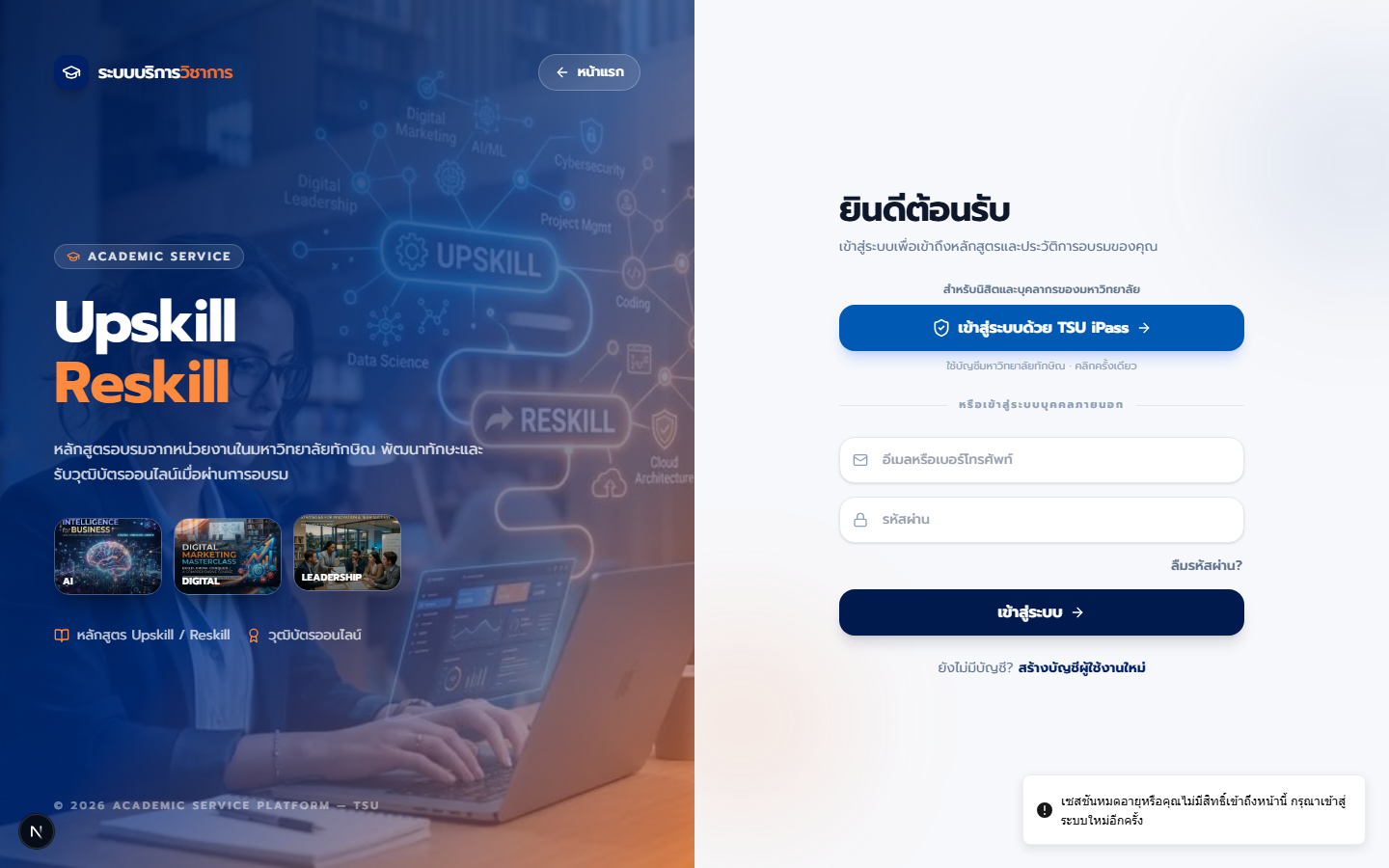
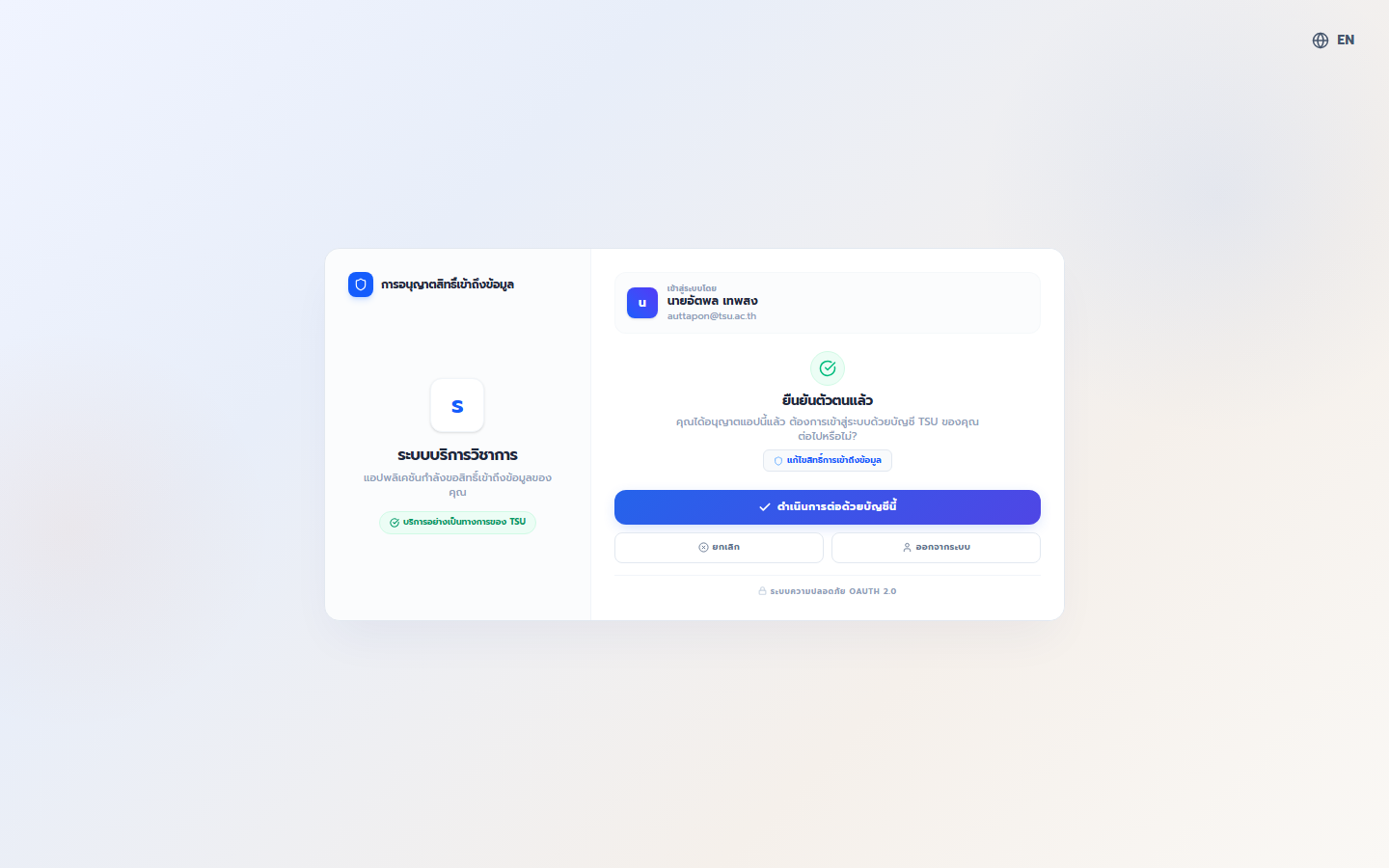
- เข้าสู่ระบบด้วย TSU iPass ด้วยบัญชีมหาวิทยาลัย จากนั้นกด ดำเนินการต่อด้วยบัญชีนี้ ในหน้าอนุญาตสิทธิ์
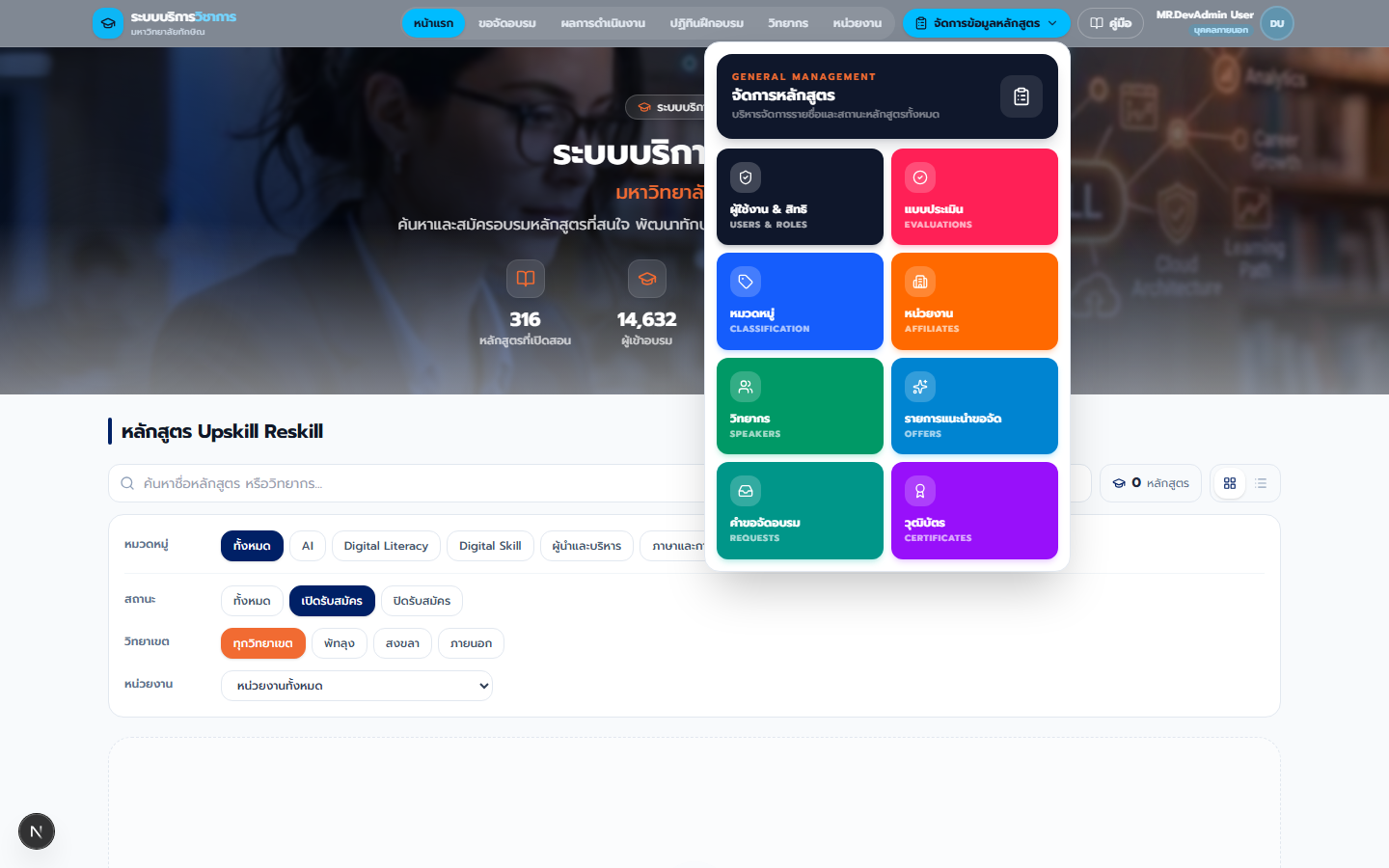
- เมื่อเข้าสู่ระบบสำเร็จ จะเห็นปุ่ม จัดการข้อมูลหลักสูตร สีน้ำเงินด้านบนขวา (ถัดจากเมนูหลัก ก่อนปุ่ม คู่มือ / โปรไฟล์)
- คลิกปุ่มดังกล่าวเพื่อเปิดเมนูย่อย: จัดการหลักสูตร, ผู้ใช้งาน & สิทธิ, แบบประเมิน, หมวดหมู่, หน่วยงาน, วิทยากร, รายการแนะนำขอจัด, คำขอจัดอบรม และวุฒิบัตร
- หมายเหตุ: เมนู ผู้ใช้งาน & สิทธิ, หมวดหมู่ และหน่วยงาน แสดงเฉพาะผู้ดูแลระบบเต็มรูปแบบ
14. เข้าสู่ระบบผู้ดูแลด้วย TSU iPass
- เปิดหน้าเข้าสู่ระบบ แล้วคลิก เข้าสู่ระบบด้วย TSU iPass
- กรอกชื่อผู้ใช้และรหัสผ่านบัญชีมหาวิทยาลัย (เช่น username ของ iPass)
- ในหน้าอนุญาตสิทธิ์ ตรวจสอบชื่อ-อีเมลของตนเอง แล้วกด ดำเนินการต่อด้วยบัญชีนี้
- ระบบจะพากลับเข้าสู่ระบบบริการวิชาการ พร้อมสิทธิ์ตามที่ได้รับมอบหมาย
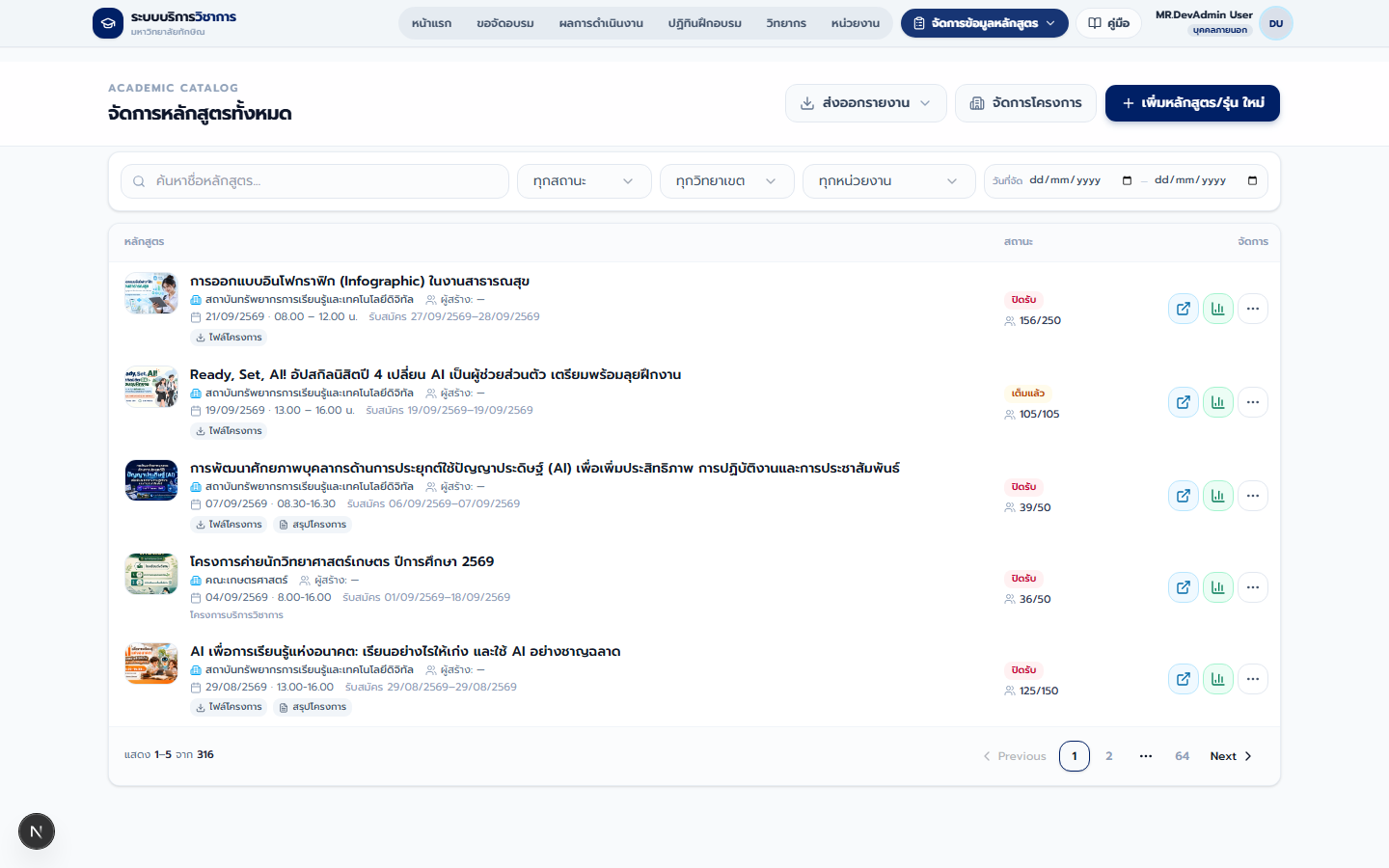
15. จัดการหลักสูตรทั้งหมด
- จากเมนูจัดการ เลือก จัดการหลักสูตร หรือไปที่ /admin/courses
- ใช้ช่องค้นหาและตัวกรองสถานะ วิทยาเขต หน่วยงาน และช่วงวันที่ เพื่อหารุ่นที่ต้องการ
- กด ส่งออกรายงาน เพื่อส่งออกข้อมูลหลักสูตร หรือ จัดการโครงการ เพื่อดูโครงการที่เกี่ยวข้อง
- กด + เพิ่มหลักสูตร/รุ่น ใหม่ เพื่อสร้างรายการใหม่ หรือใช้เมนูจัดการในแต่ละแถวเพื่อแก้ไข / ดูผู้ลงทะเบียน
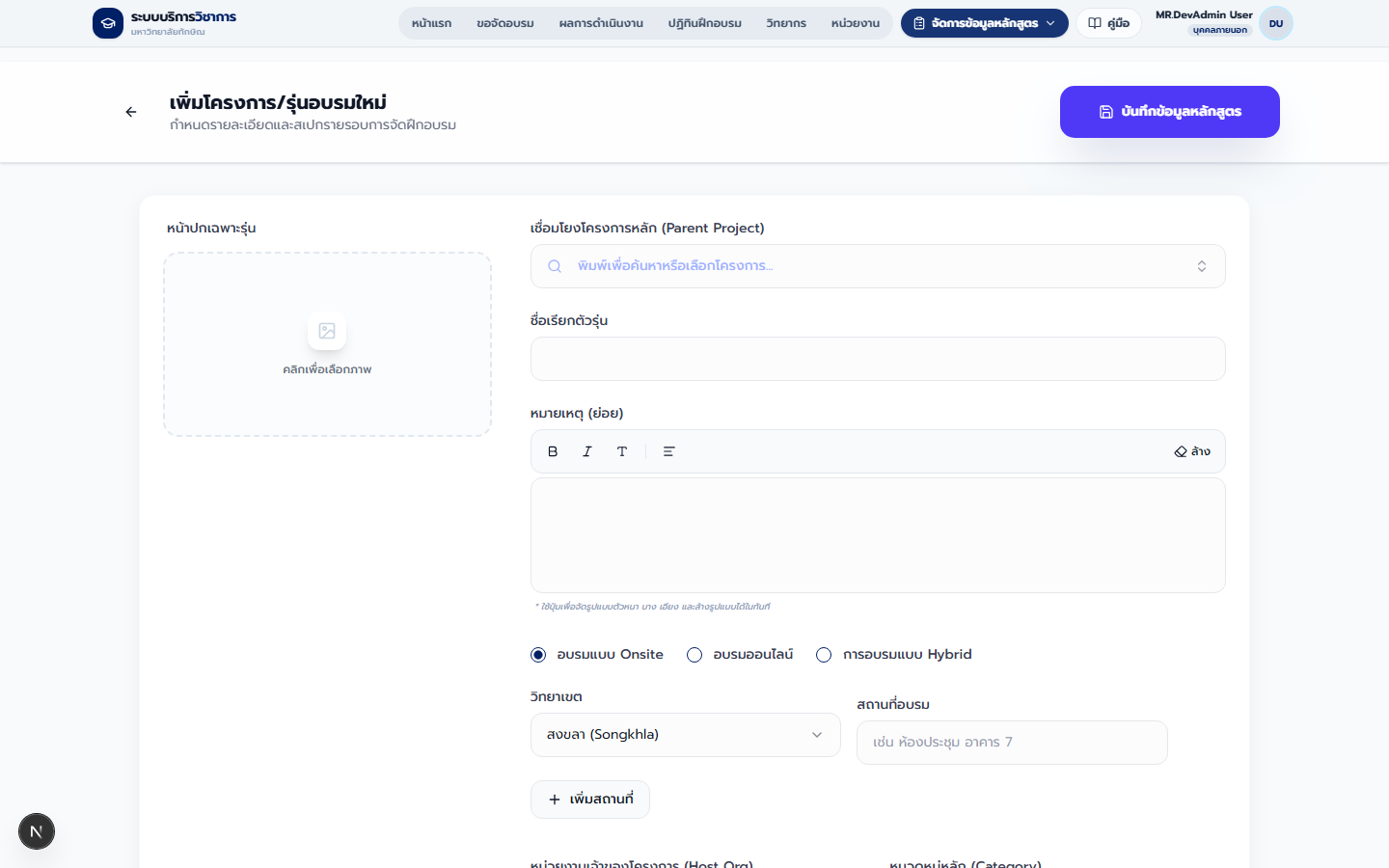
16. เพิ่มหลักสูตร / รุ่นใหม่
- กดปุ่ม + เพิ่มหลักสูตร/รุ่น ใหม่
- กรอกชื่อหลักสูตร หมวดหมู่ หน่วยงาน วันอบรม สถานที่ จำนวนที่นั่ง ค่าสมัคร และรายละเอียด
- กำหนดช่วงเปิด-ปิดรับสมัคร สถานะ และข้อมูลออนไลน์ (ลิงก์/รหัส) หากเป็นอบรมออนไลน์
- บันทึกข้อมูล แล้วตรวจสอบว่ารายการปรากฏในหน้ารายการหลักสูตร
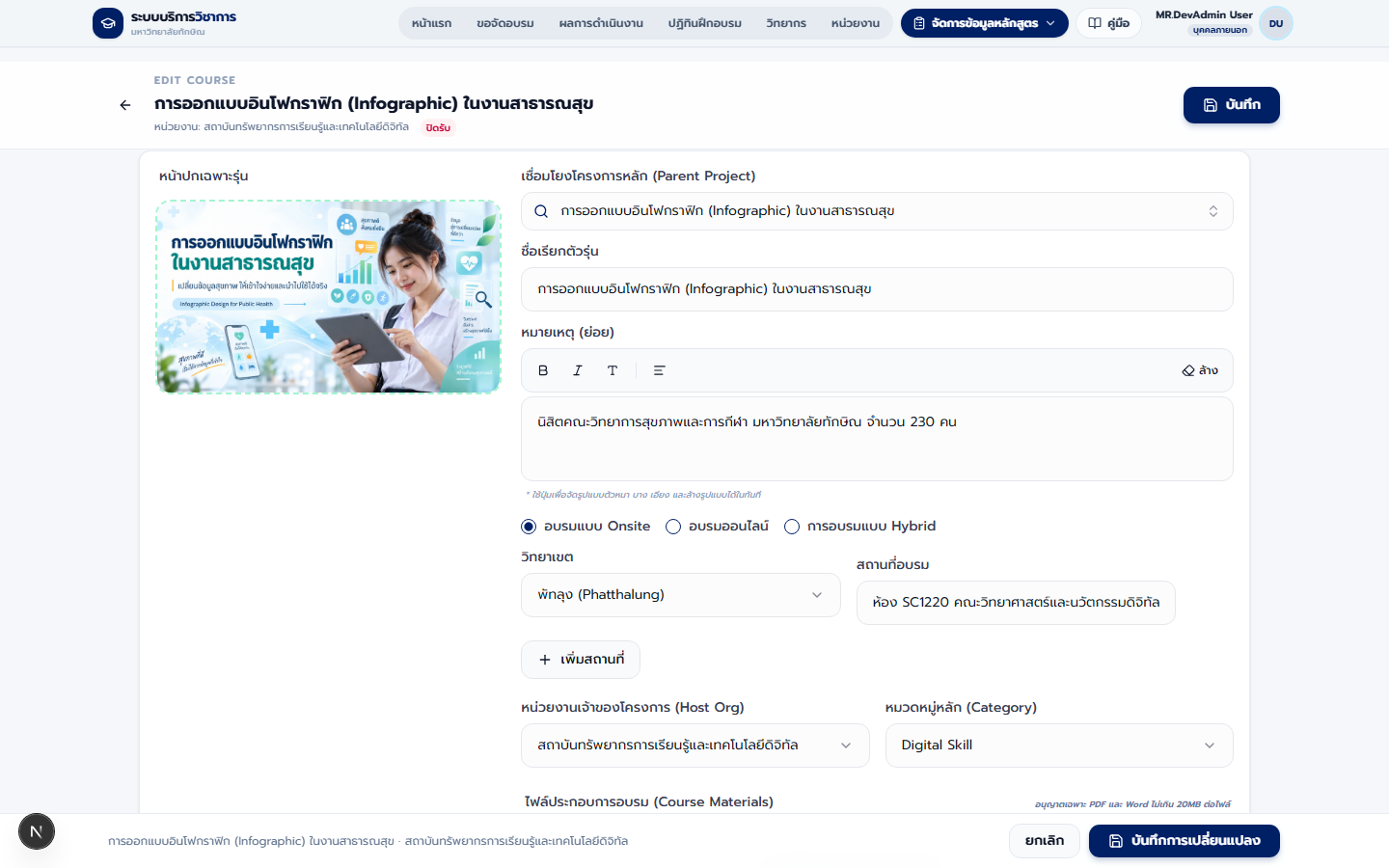
17. แก้ไขข้อมูลหลักสูตร
- จากรายการหลักสูตร เลือก แก้ไข ของรุ่นที่ต้องการ
- ปรับข้อมูลวันอบรม ที่นั่ง เอกสารประกอบ วิทยากร หรือสถานะเปิด-ปิดรับสมัคร
- บันทึกการเปลี่ยนแปลง แล้วตรวจสอบผลบนหน้าสาธารณะของหลักสูตร
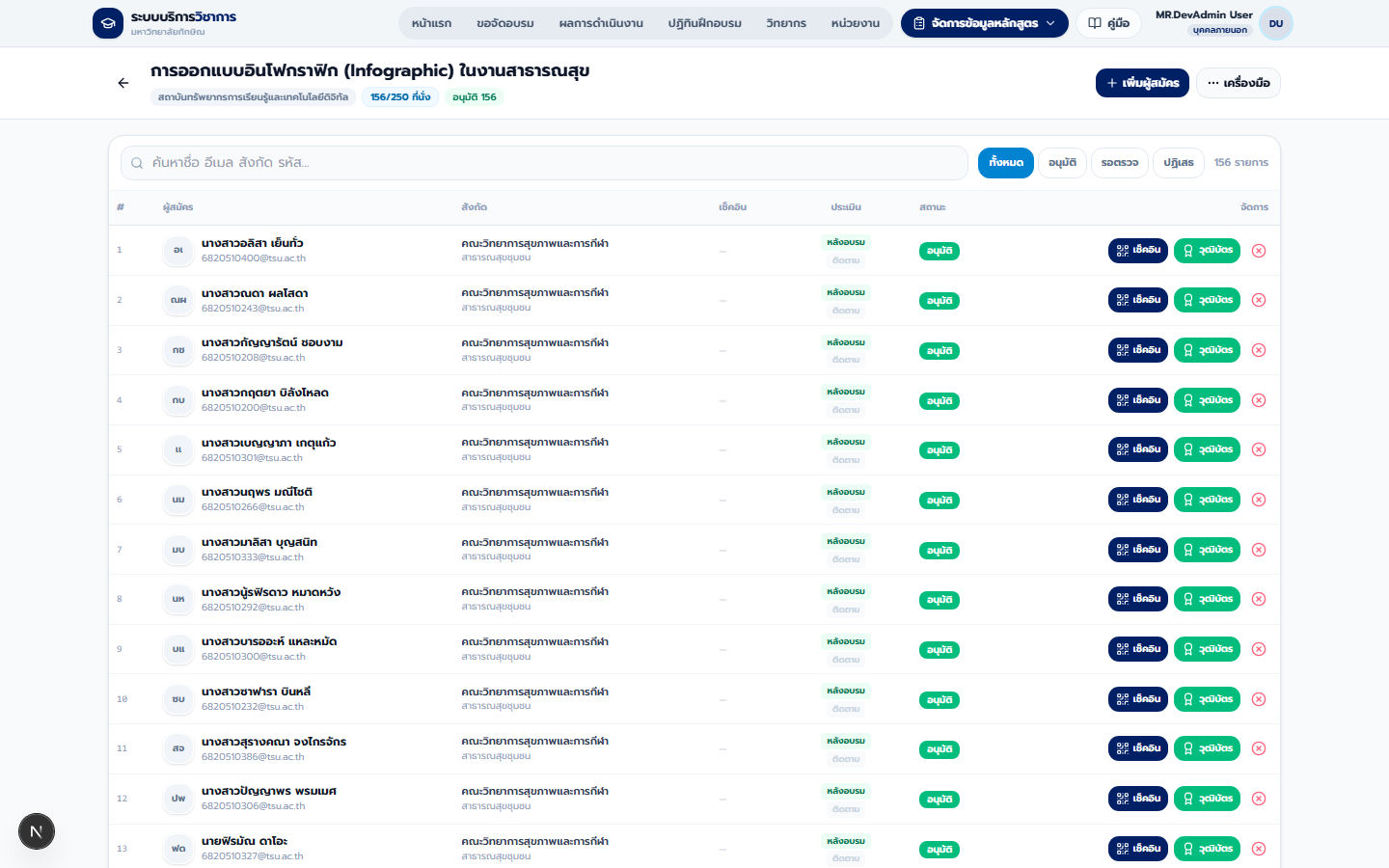
18. จัดการผู้ลงทะเบียน
- เปิดเมนูผู้ลงทะเบียนของหลักสูตร (รายชื่อผู้สมัคร)
- ค้นหา กรองสถานะ หรือเพิ่มผู้เข้าร่วมด้วยตนเองได้ตามสิทธิ์
- ใช้สำหรับติดตามการเช็คอิน ออกวุฒิบัตร หรือส่งออกข้อมูลผู้เข้าอบรม
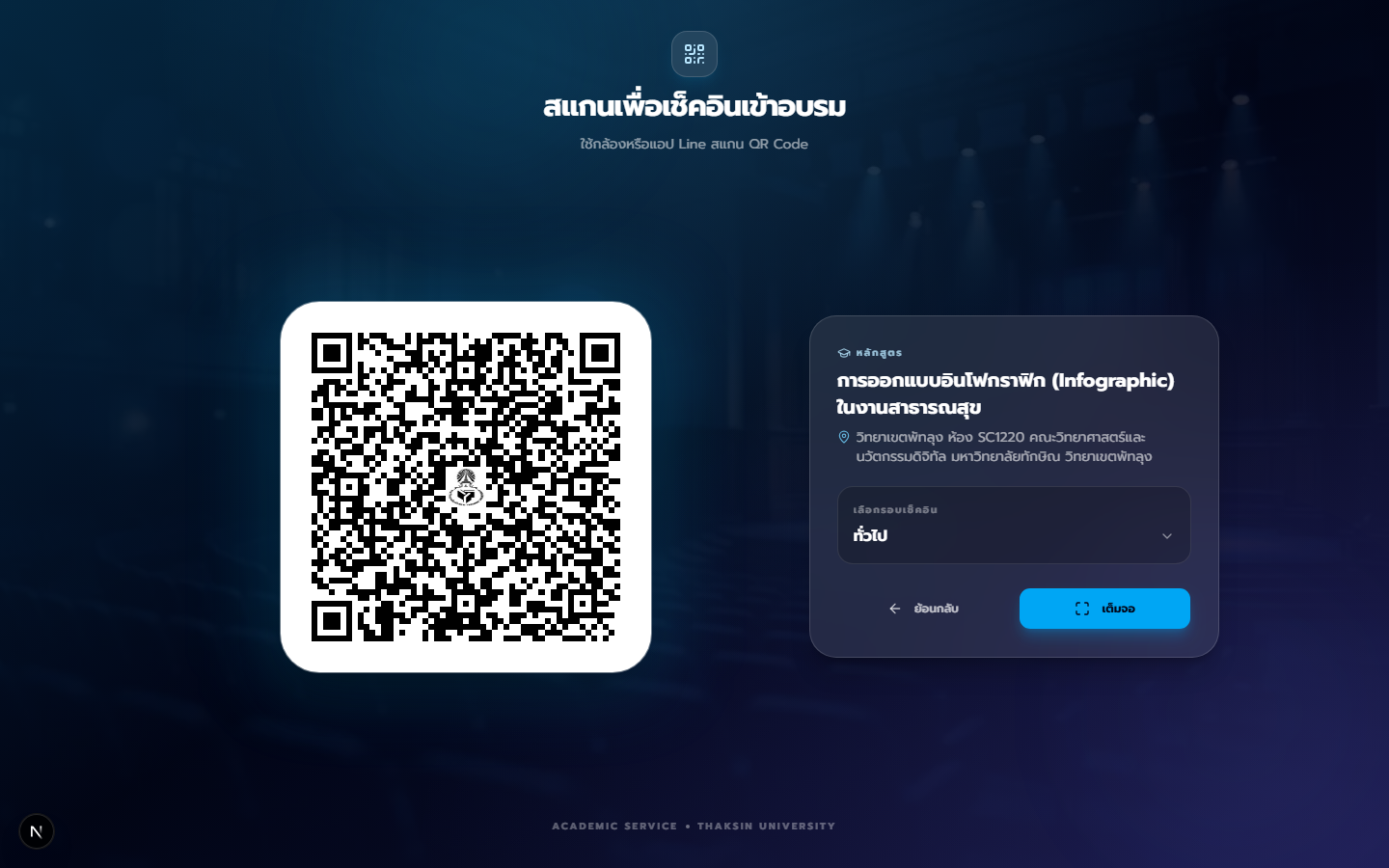
19. QR Code สำหรับเช็คอิน
- เปิดหน้า Check-in QR ของหลักสูตร
- แสดงหรือพิมพ์ QR Code ให้ผู้เข้าอบรมสแกนในวันอบรม
- ติดตามสถานะการเช็คอินคู่กับหน้ารายชื่อผู้ลงทะเบียน
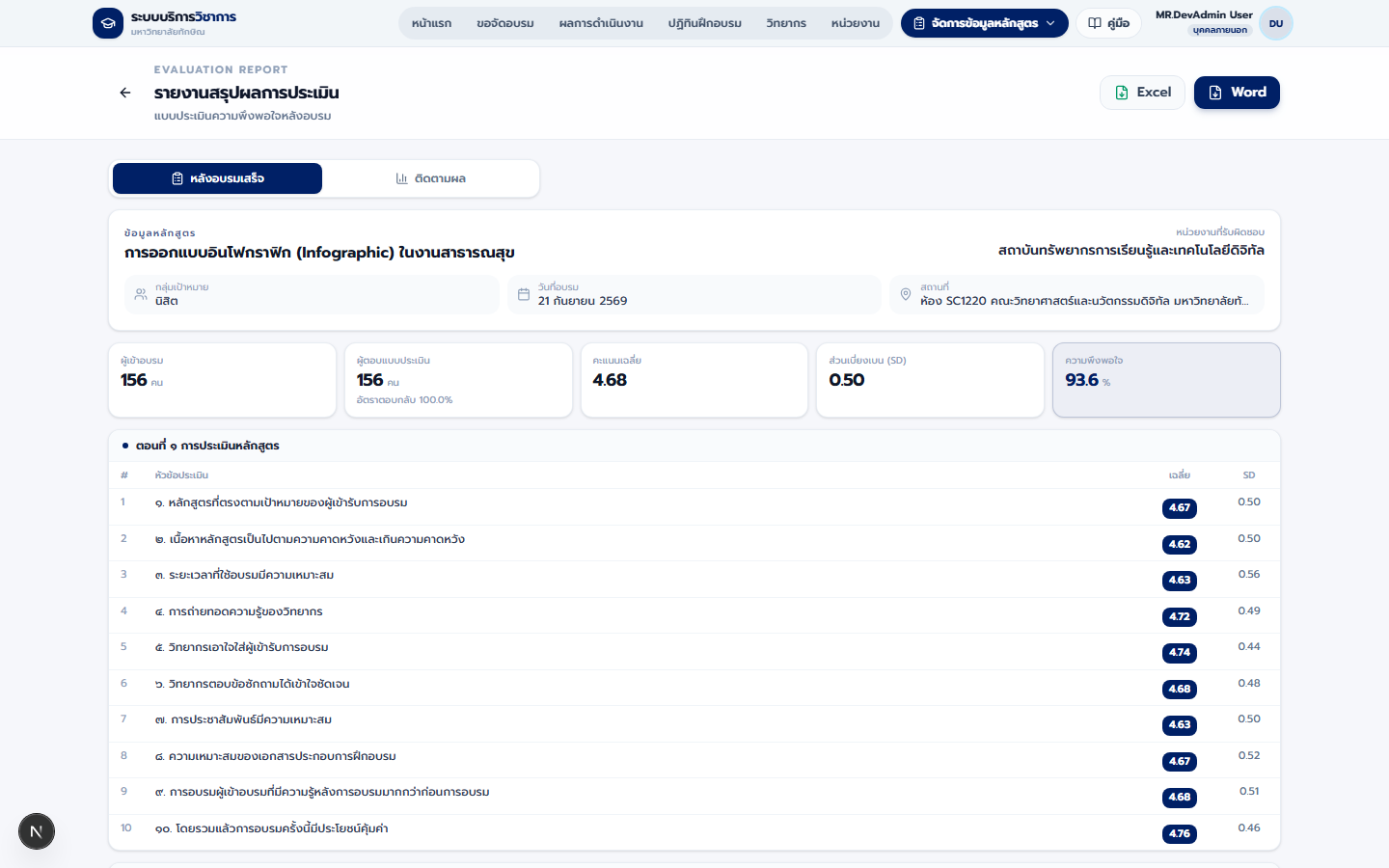
20. สถิติแบบประเมินของหลักสูตร
- เปิดหน้าสถิติแบบประเมินของรุ่นอบรม
- ดูผลคะแนน ความคิดเห็น และอัตราการตอบแบบประเมิน
- ใช้ข้อมูลนี้ประกอบการรายงานผลการดำเนินงาน
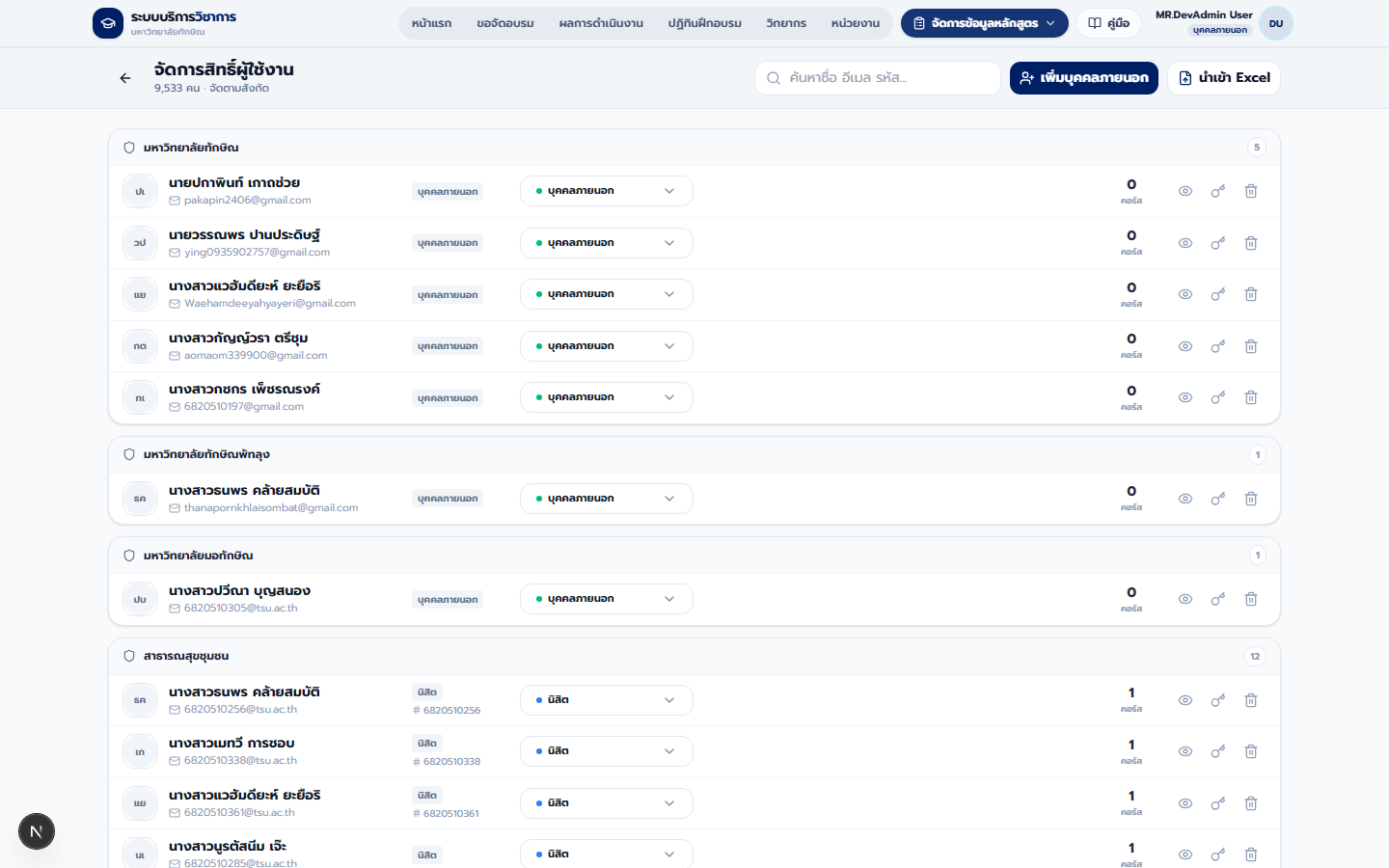
21. ผู้ใช้งานและสิทธิ์ (เฉพาะผู้ดูแลระบบ)
- เปิดเมนู ผู้ใช้งาน & สิทธิ เพื่อดูรายชื่อผู้ใช้ในระบบ
- ค้นหาผู้ใช้ ปรับบทบาท (เช่น ผู้จัดการหลักสูตร) หรือสถานะบัญชี
- ใช้ เพิ่มผู้ใช้ หรือ นำเข้า (Import) เมื่อต้องเพิ่มผู้ใช้จำนวนมาก
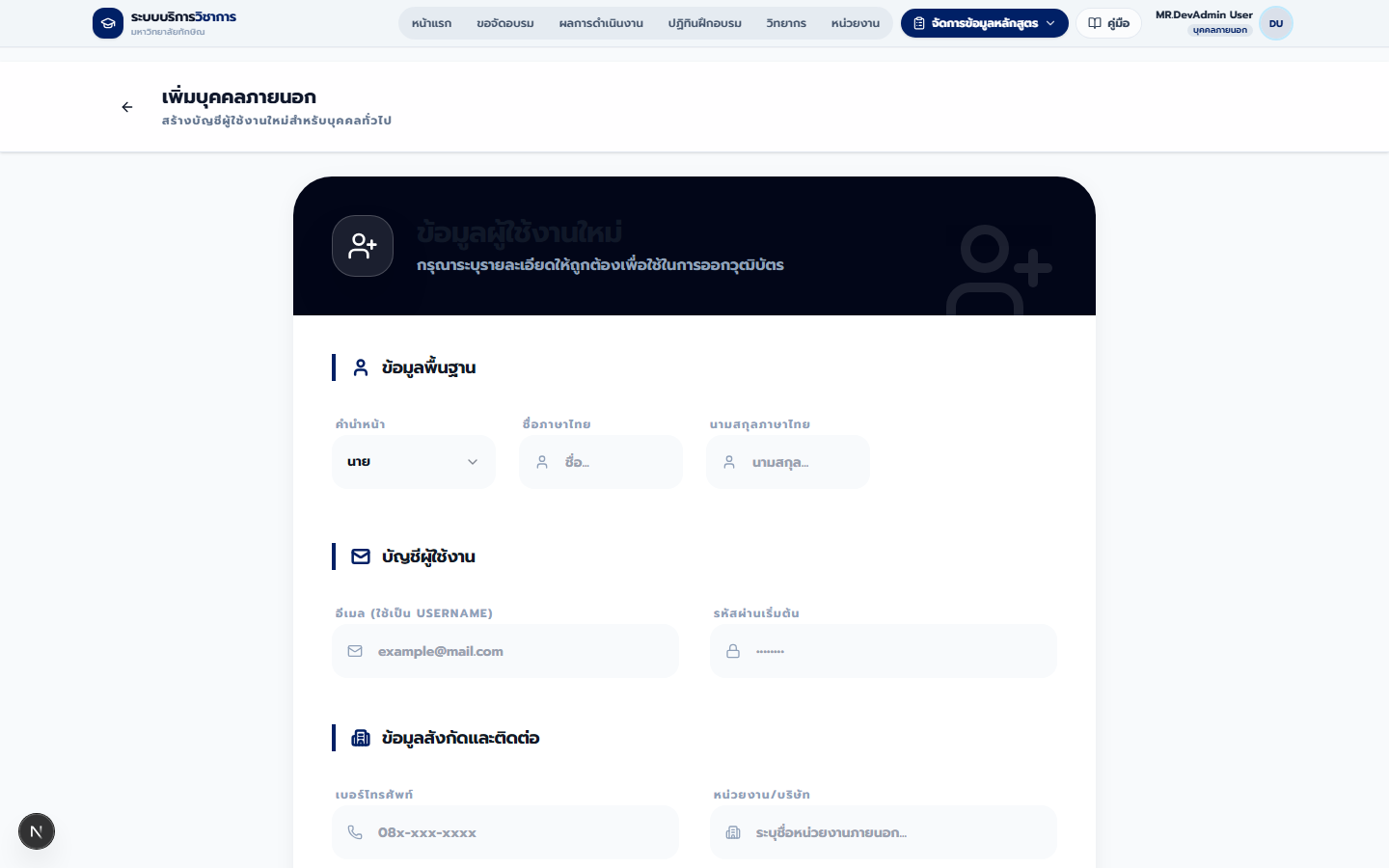
22. เพิ่มผู้ใช้งาน
- กดเพิ่มผู้ใช้ แล้วกรอกข้อมูลส่วนตัว อีเมล และบทบาท
- กำหนดหน่วยงานที่เกี่ยวข้องหากเป็นผู้จัดการหลักสูตร
- บันทึกแล้วแจ้งผู้ใช้ให้เข้าสู่ระบบด้วยวิธีที่เหมาะสม (iPass หรืออีเมล)
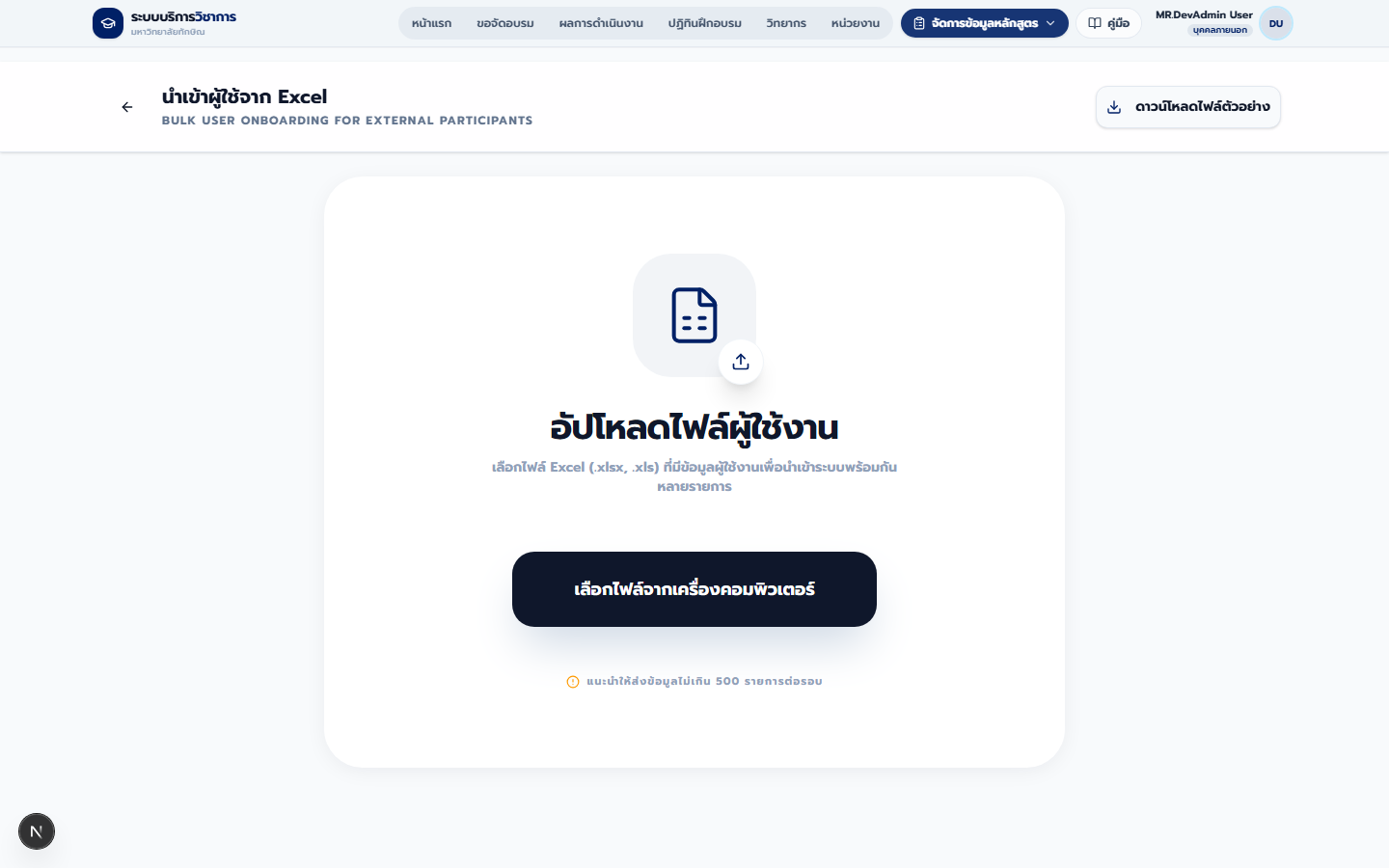
23. นำเข้าผู้ใช้งาน
- เปิดหน้า Import ผู้ใช้
- ดาวน์โหลดแม่แบบไฟล์ (ถ้ามี) กรอกข้อมูล แล้วอัปโหลดกลับเข้าระบบ
- ตรวจสอบผลการนำเข้าและแก้ไขรายการที่ผิดพลาด
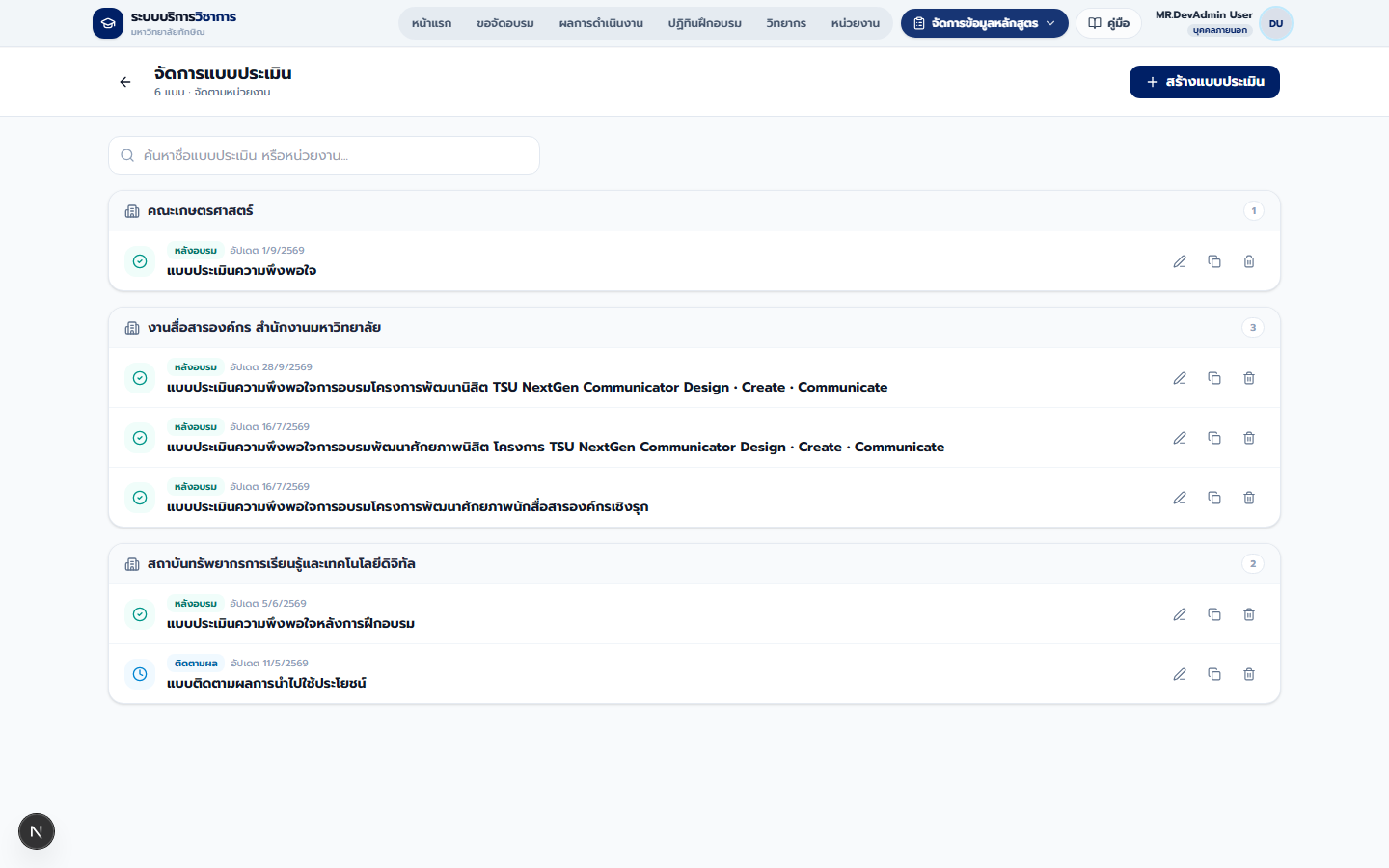
24. จัดการแบบประเมิน
- เปิดเมนู แบบประเมิน เพื่อดูรายการแบบฟอร์มที่มีอยู่
- สร้างแบบประเมินใหม่ หรือแก้ไขข้อคำถาม/มาตรวัดตามต้องการ
- ผูกแบบประเมินเข้ากับหลักสูตรเมื่อสร้างหรือแก้ไขรุ่นอบรม
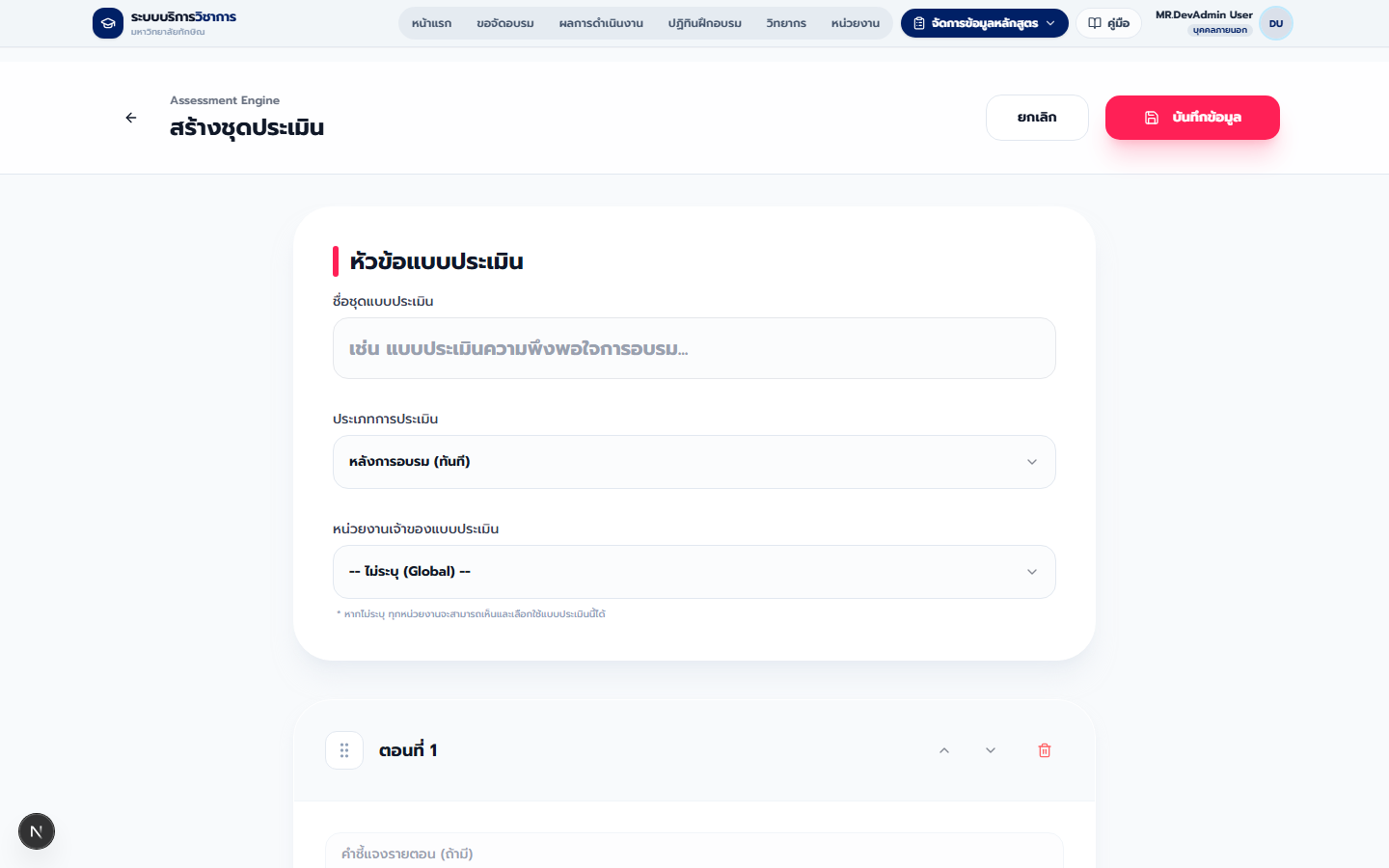
25. สร้างแบบประเมินใหม่
- กดสร้างแบบประเมินใหม่
- ตั้งชื่อแบบฟอร์ม เพิ่มข้อคำถาม และกำหนดประเภทคำตอบ
- บันทึกแล้วเลือกใช้กับหลักสูตรที่ต้องการ
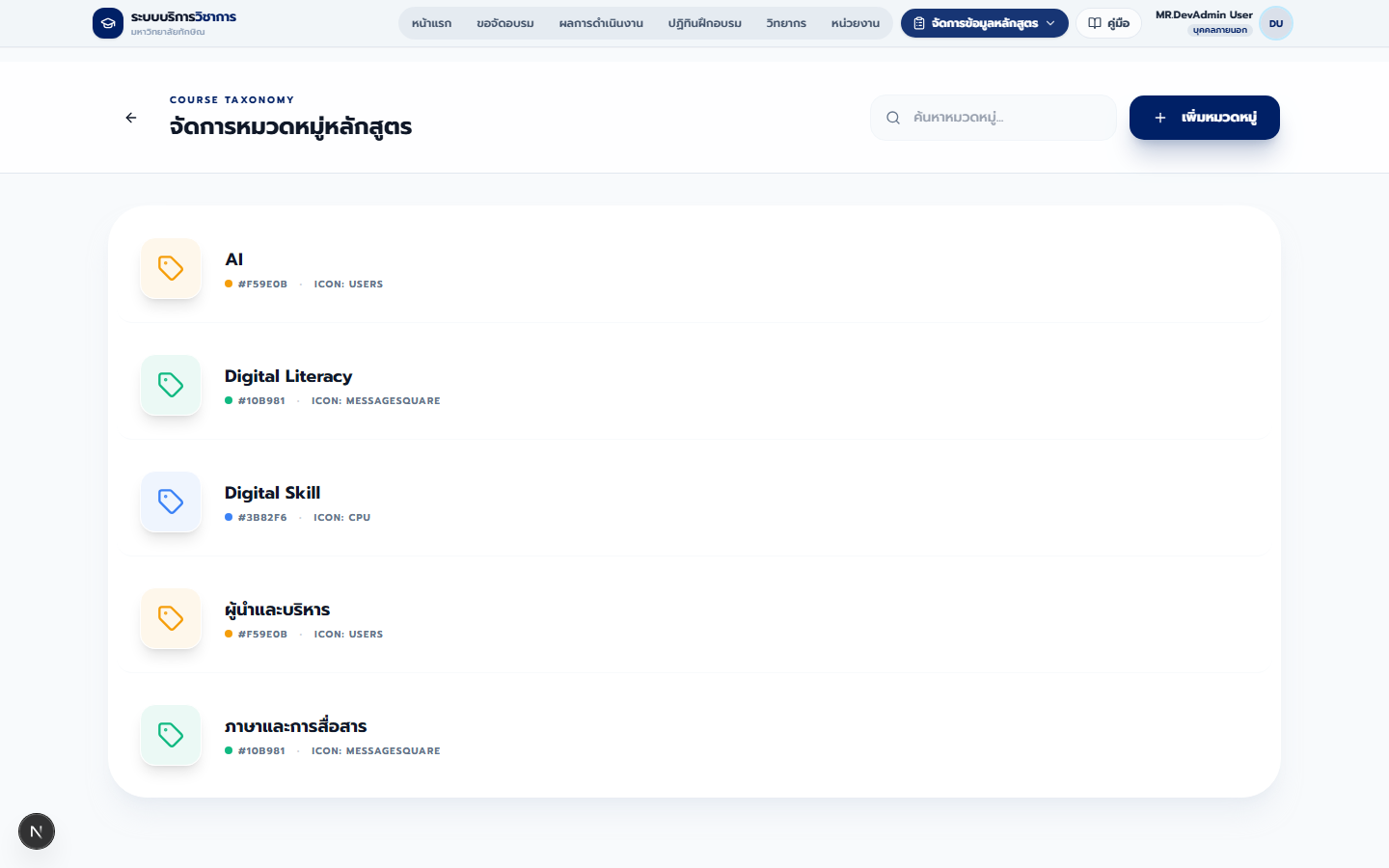
26. หมวดหมู่หลักสูตร (เฉพาะผู้ดูแลระบบ)
- เปิดเมนู หมวดหมู่ เพื่อจัดการกลุ่มหลักสูตร เช่น AI, Digital Skill
- เพิ่ม แก้ไข หรือจัดลำดับหมวดหมู่ให้ตรงกับการแสดงผลหน้าแรก
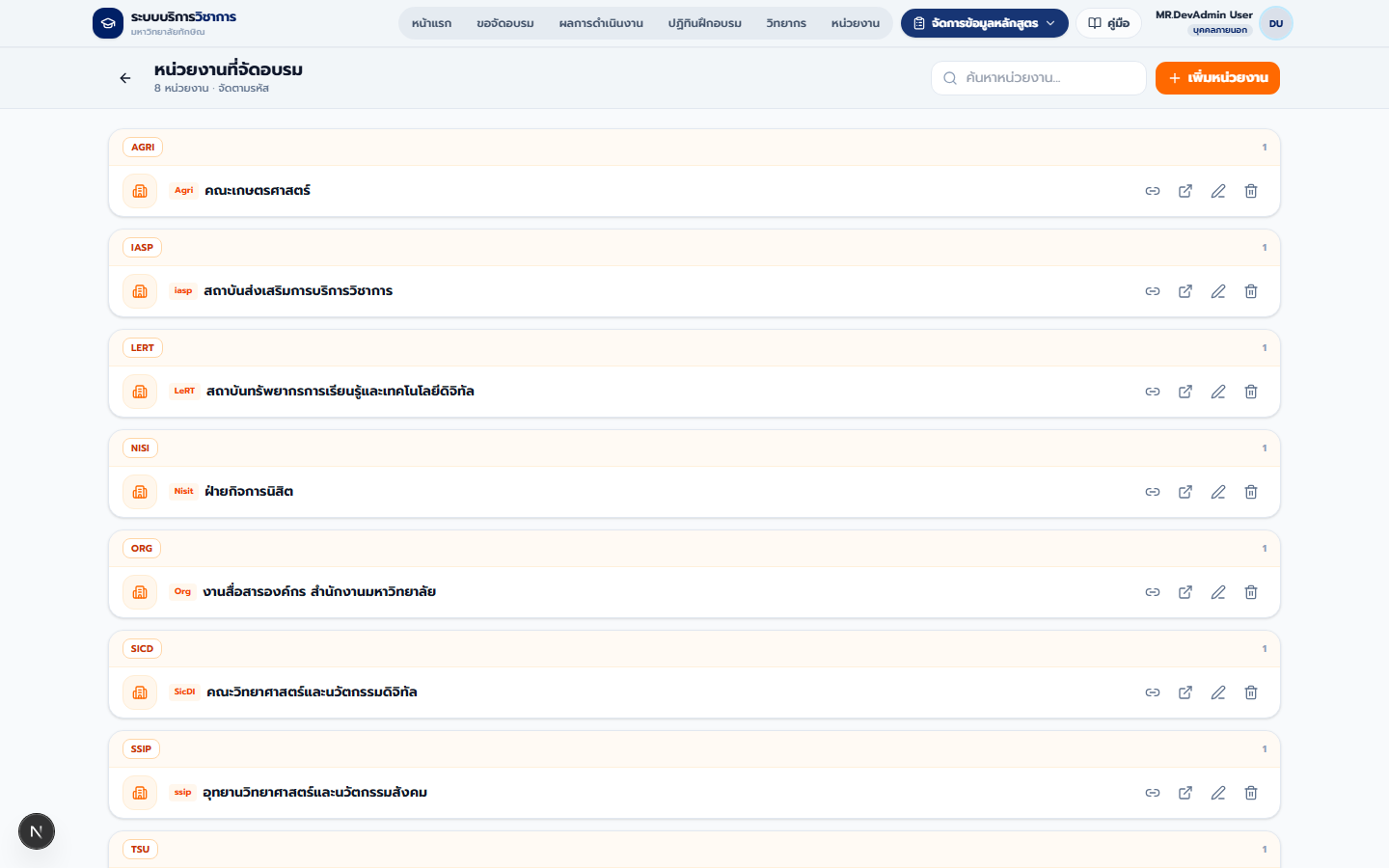
27. หน่วยงาน (เฉพาะผู้ดูแลระบบ)
- เปิดเมนู หน่วยงาน เพื่อดูแลข้อมูลคณะ/หน่วยงานที่เปิดหลักสูตร
- เพิ่มหรือแก้ไขชื่อ รหัส และข้อมูลแสดงผลของหน่วยงาน
- หน่วยงานนี้จะถูกใช้ผูกกับหลักสูตรและสิทธิ์ผู้จัดการหลักสูตร
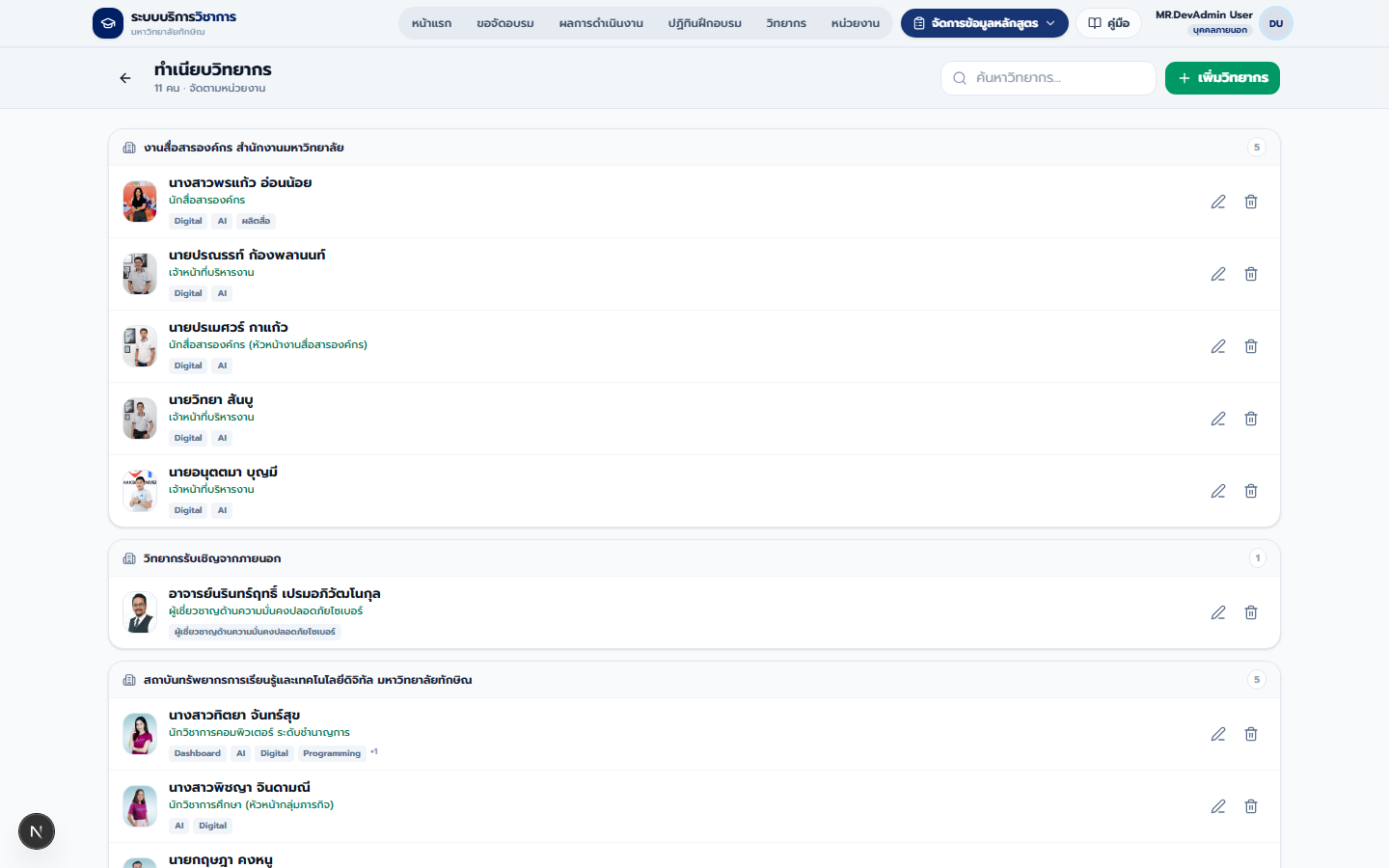
28. จัดการวิทยากร
- เปิดเมนู วิทยากร เพื่อดูแลทำเนียบวิทยากร
- เพิ่ม/แก้ไขชื่อ ความเชี่ยวชาญ และข้อมูลติดต่อ
- เลือกวิทยากรเมื่อสร้างหรือแก้ไขหลักสูตร
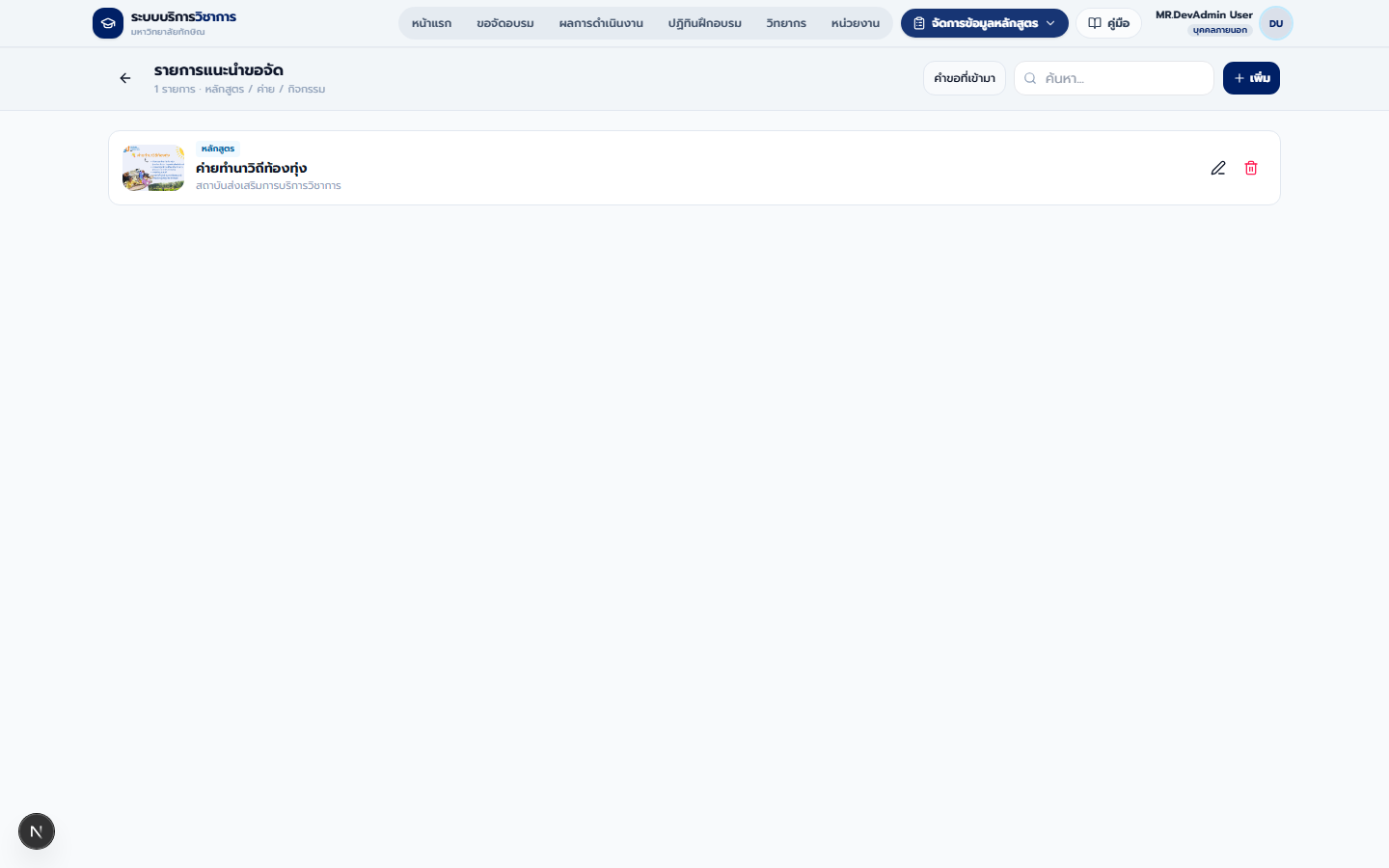
29. รายการแนะนำขอจัดอบรม
- เปิดเมนู รายการแนะนำขอจัด เพื่อจัดการข้อเสนอหลักสูตร/ค่าย/กิจกรรมที่หน่วยงานพร้อมจัดให้
- เพิ่มหรือแก้ไขรายการแนะนำให้ปรากฏในหน้า ขอจัดอบรม ของผู้ใช้ทั่วไป
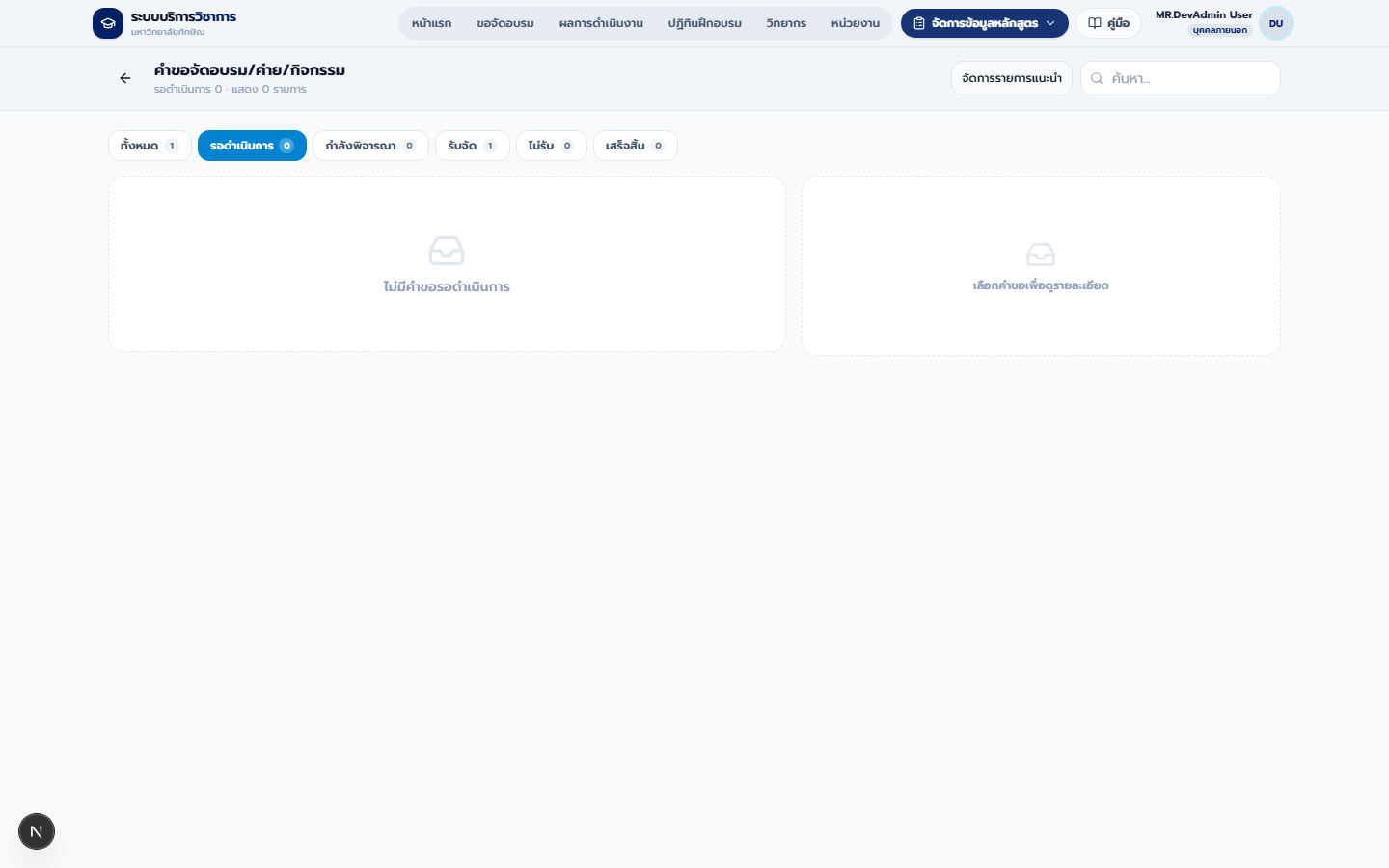
30. คำขอจัดอบรม
- เปิดเมนู คำขอจัดอบรม เพื่อดูคำขอที่ผู้ใช้ส่งเข้ามา (มีตัวเลขแจ้งเตือนหากมีรายการรอ)
- ตรวจสอบรายละเอียดผู้ติดต่อ ช่วงเวลา และจำนวนผู้เข้าร่วม
- อัปเดตสถานะคำขอและประสานงานจัดอบรมตามขั้นตอนของหน่วยงาน
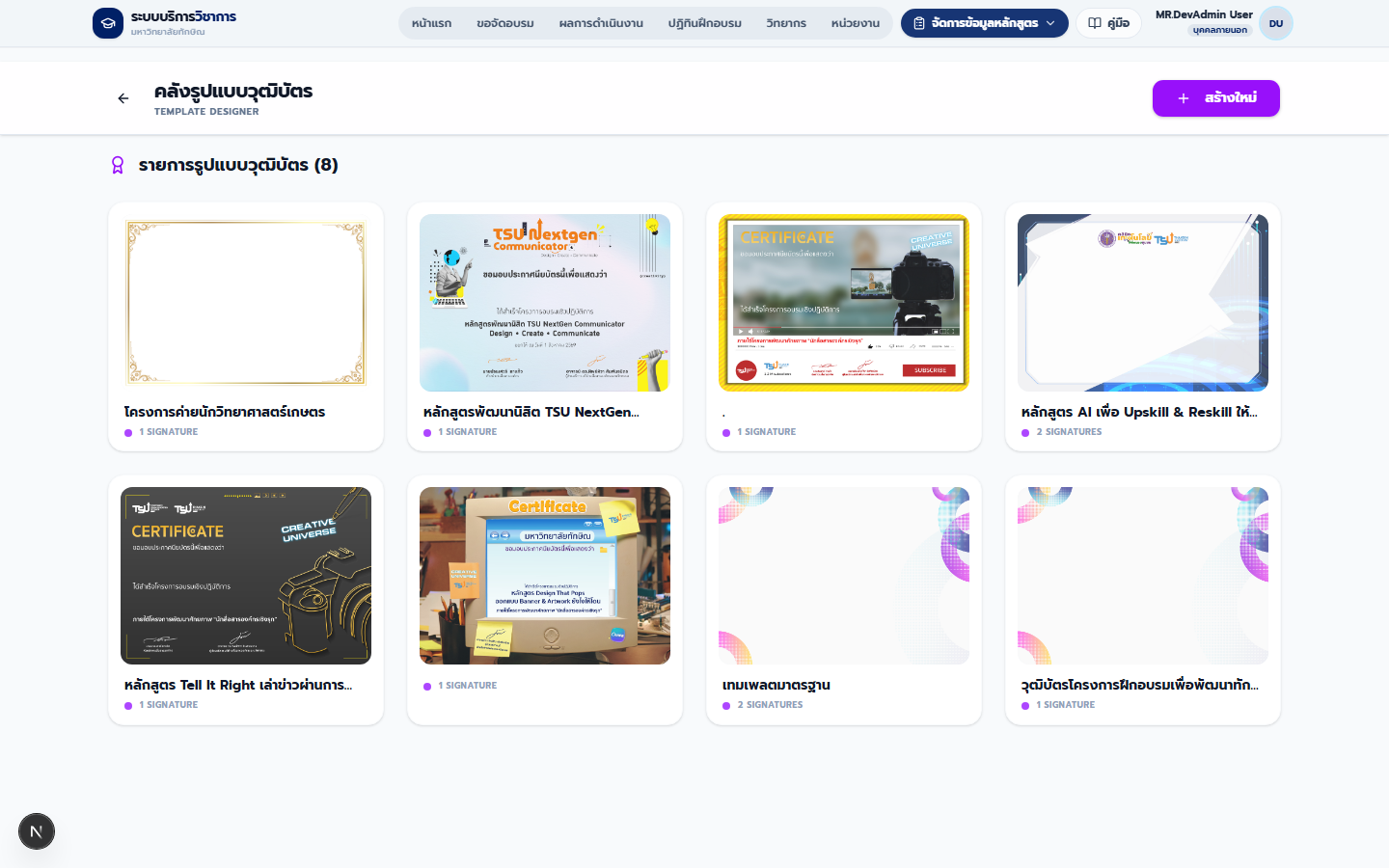
31. รูปแบบวุฒิบัตร
- เปิดเมนู วุฒิบัตร เพื่อออกแบบหรือปรับเลย์เอาต์ใบประกาศนียบัตร
- จัดตำแหน่งชื่อผู้เข้าอบรม ชื่อหลักสูตร วันที่ และลายเซ็นให้ถูกต้อง
- บันทึกเลย์เอาต์แล้วทดสอบพิมพ์/ส่งออกก่อนใช้งานจริง
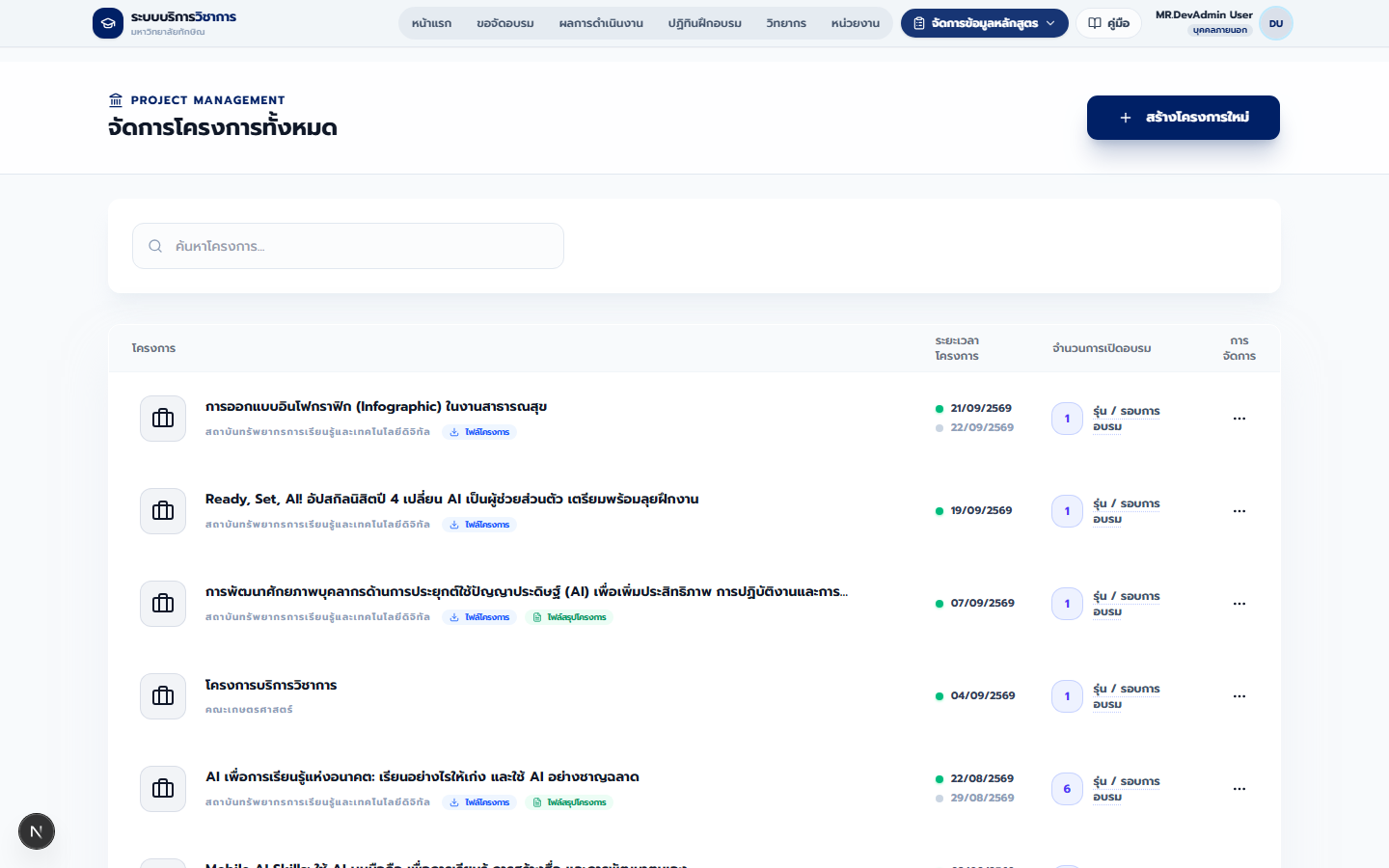
32. จัดการโครงการ
- จากหน้ารายการหลักสูตร กด จัดการโครงการ หรือไปที่ /admin/projects
- สร้าง/แก้ไขโครงการและเชื่อมโยงกับหลักสูตรหรือรอบการดำเนินงาน
- ใช้ติดตามความคืบหน้าและข้อมูลประกอบรายงาน
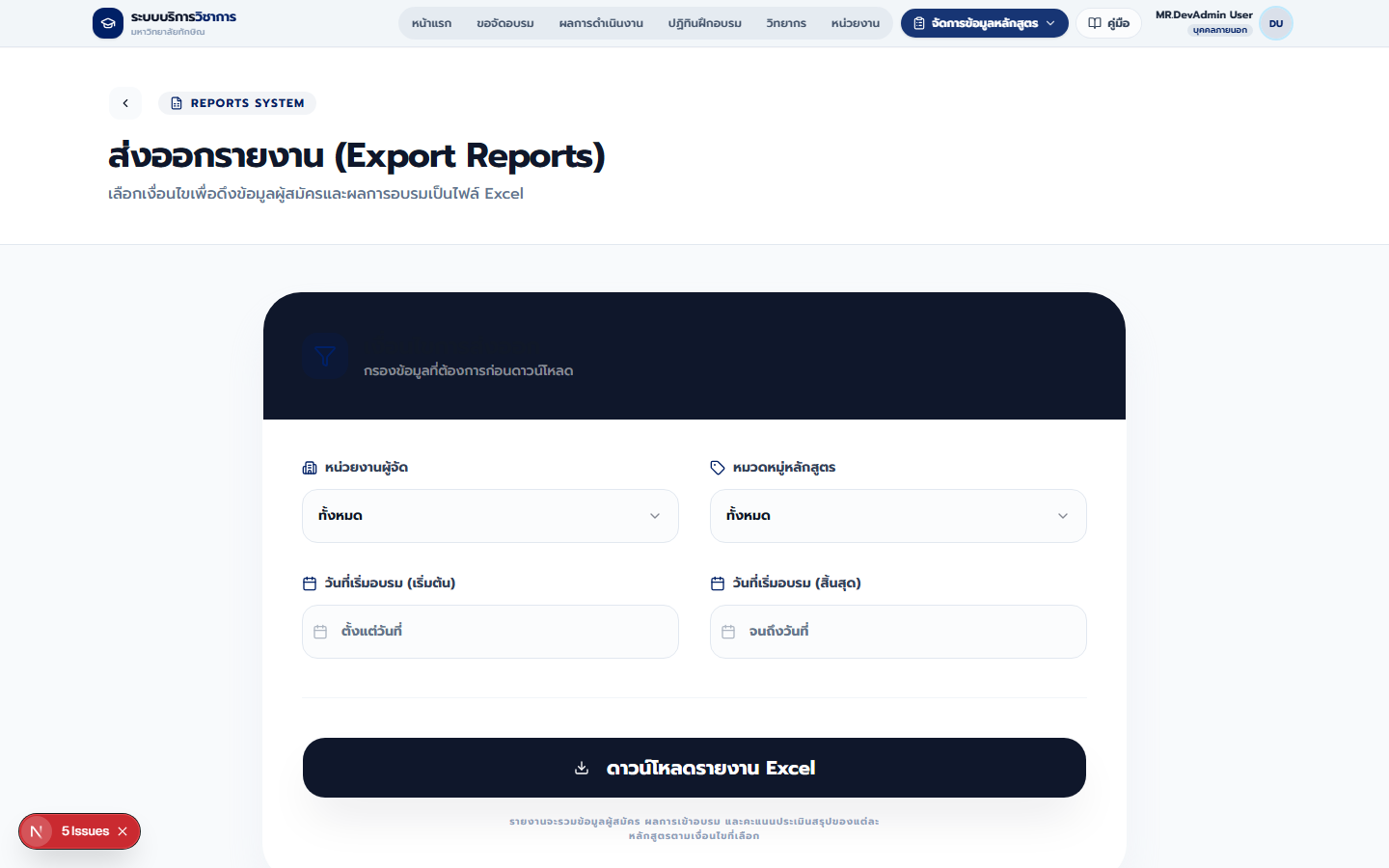
33. รายงาน
- เปิดหน้า /admin/reports เพื่อดูรายงานสรุปด้านการอบรม
- เลือกช่วงเวลาหรือตัวกรองที่เกี่ยวข้อง แล้วส่งออกตามรูปแบบที่ระบบรองรับ
- ใช้ร่วมกับหน้า ผลการดำเนินงาน สำหรับติดตามภาพรวมของหน่วยงาน
หมายเหตุ: เอกสารนี้ใช้ฟอนต์ TH Sarabun New หากเปิดบนเครื่องที่ไม่มีฟอนต์ดังกล่าว โปรดติดตั้งฟอนต์ก่อน หรือเปิดผ่านหน้าเว็บของระบบซึ่งฝังฟอนต์ไว้แล้ว