1. ภาพรวมระบบ
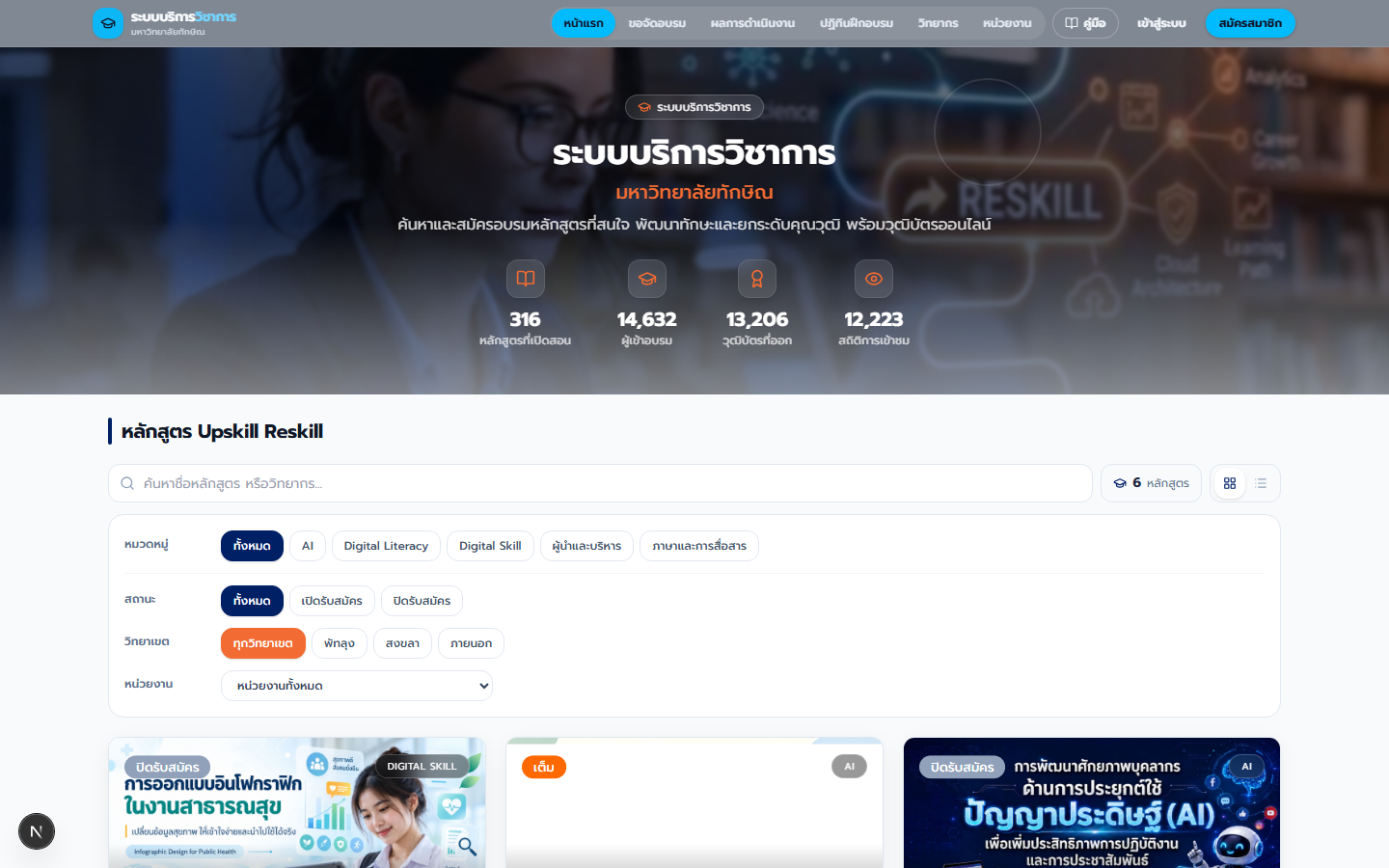
- ระบบบริการวิชาการ มหาวิทยาลัยทักษิณ สำหรับค้นหา สมัคร และเข้าร่วมหลักสูตร Upskill / Reskill รวมถึงขอจัดอบรมและติดตามผล
- เมนูหลักอยู่ด้านบน และปุ่ม คู่มือ อยู่ถัดจากปุ่มจัดการข้อมูลหลักสูตร
- เปิดเมนู คู่มือ ได้ทุกเวลาเพื่ออ่านขั้นตอนการใช้งาน
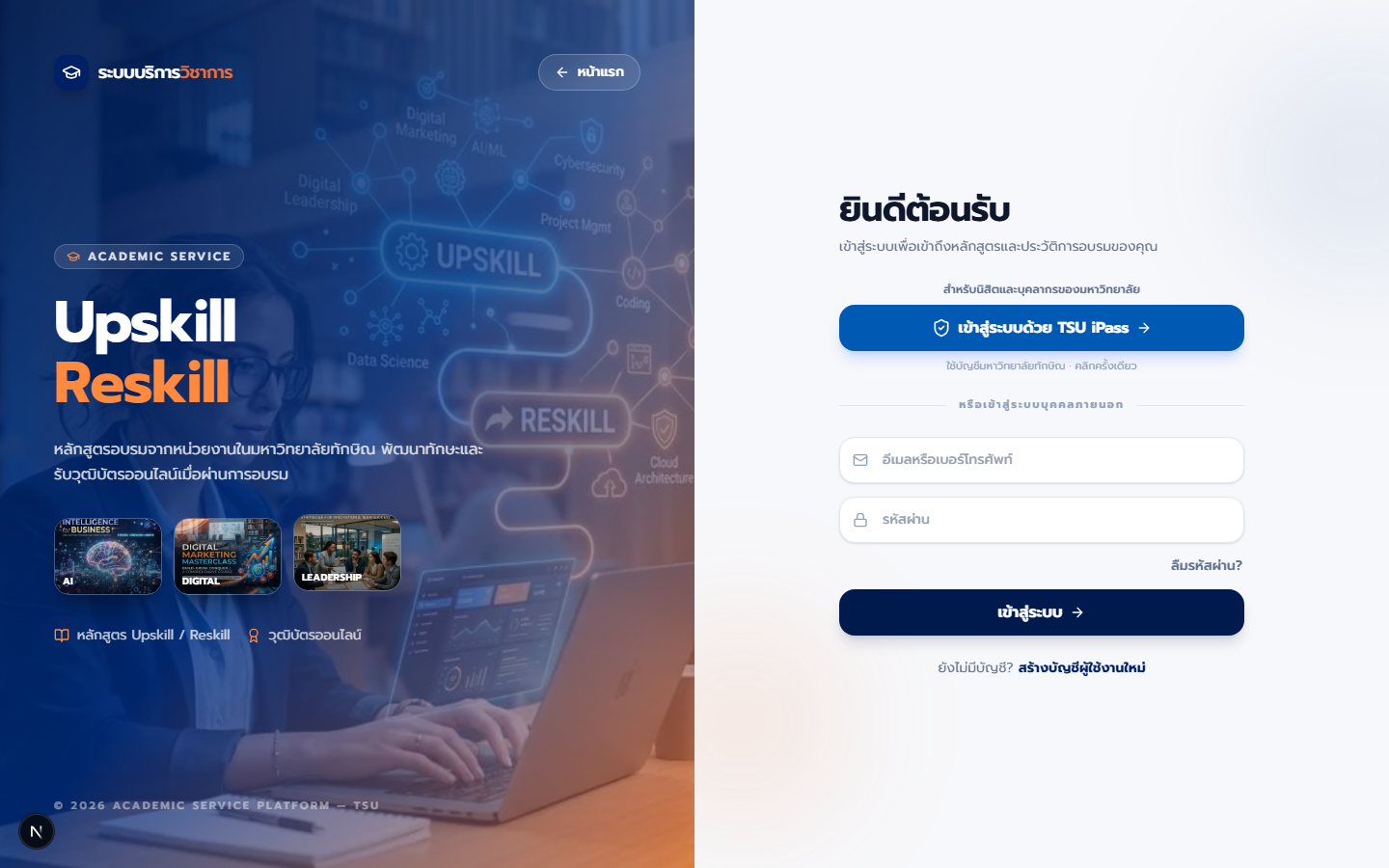
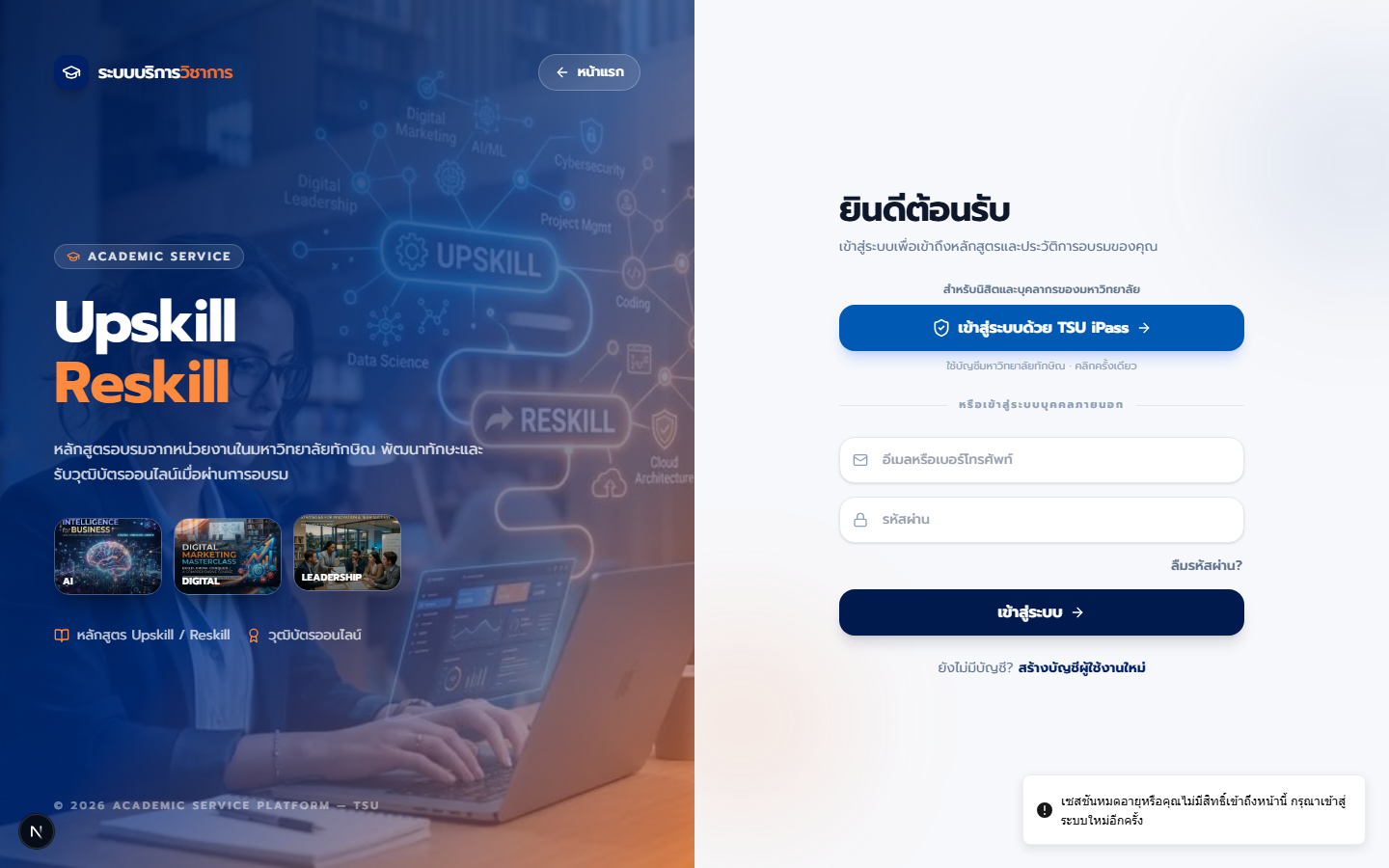
2. การเข้าสู่ระบบ
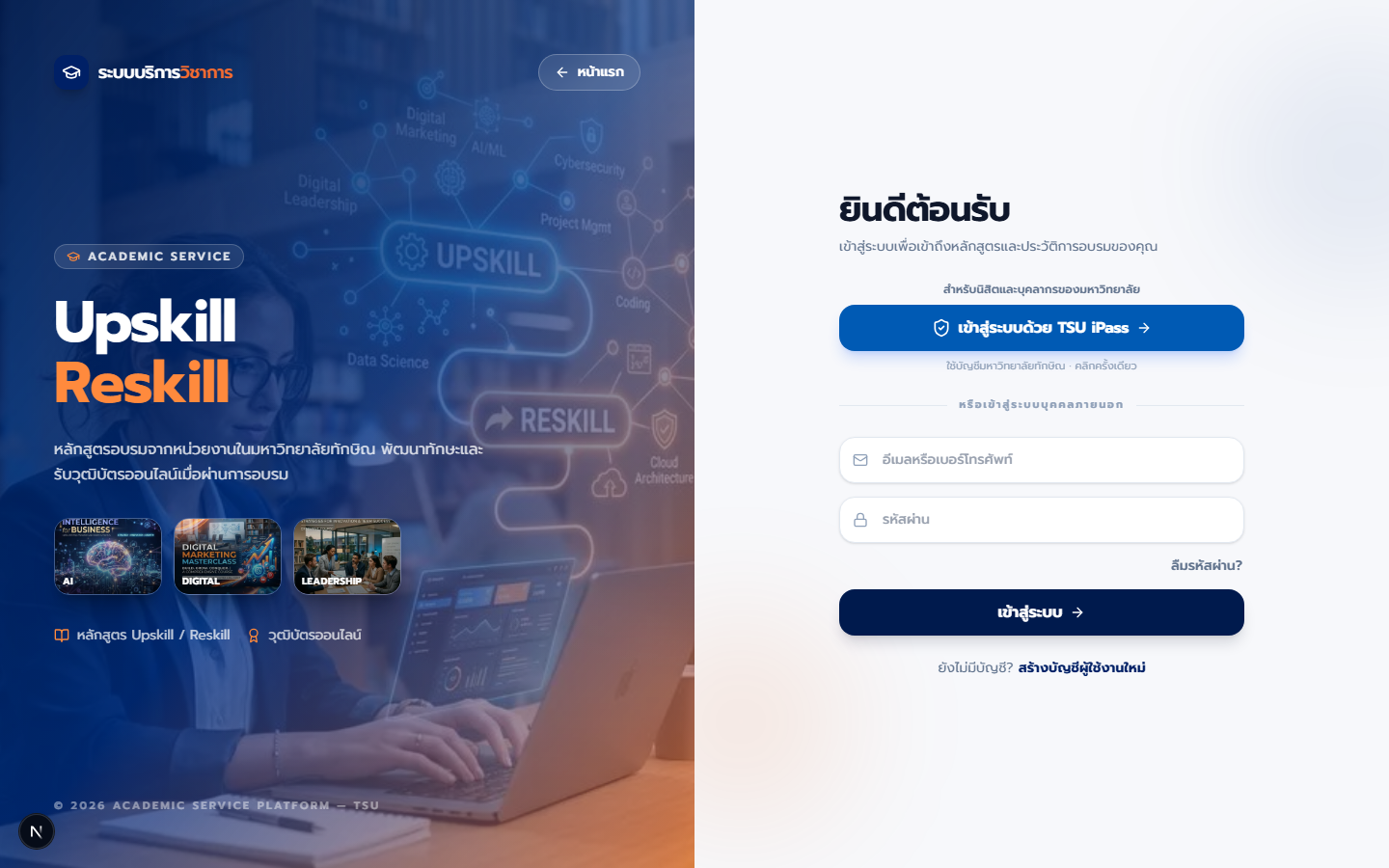
- คลิก เข้าสู่ระบบ ที่มุมขวาบน
- นิสิต/บุคลากร: ใช้ TSU iPass
- บุคคลภายนอก: กรอกอีเมลและรหัสผ่าน
- ยังไม่มีบัญชี ให้สมัครสมาชิกก่อน
3. การสมัครสมาชิก
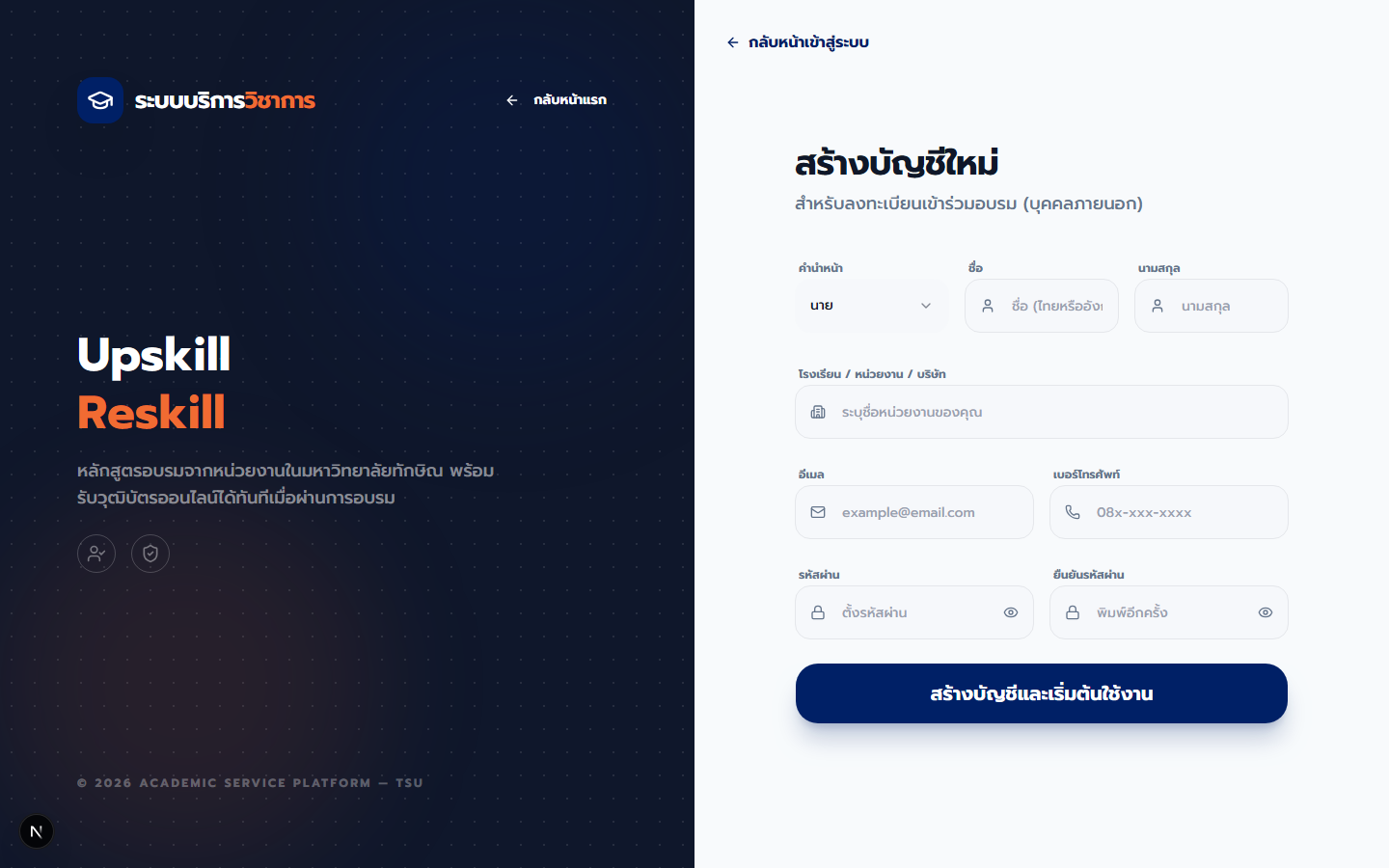
- คลิก สมัครสมาชิก จากหน้าแรกหรือหน้าเข้าสู่ระบบ
- กรอกข้อมูลส่วนตัว อีเมล และรหัสผ่าน
- ยืนยันการสมัคร แล้วเข้าสู่ระบบด้วยบัญชีที่สร้าง
4. ค้นหาและกรองหลักสูตร
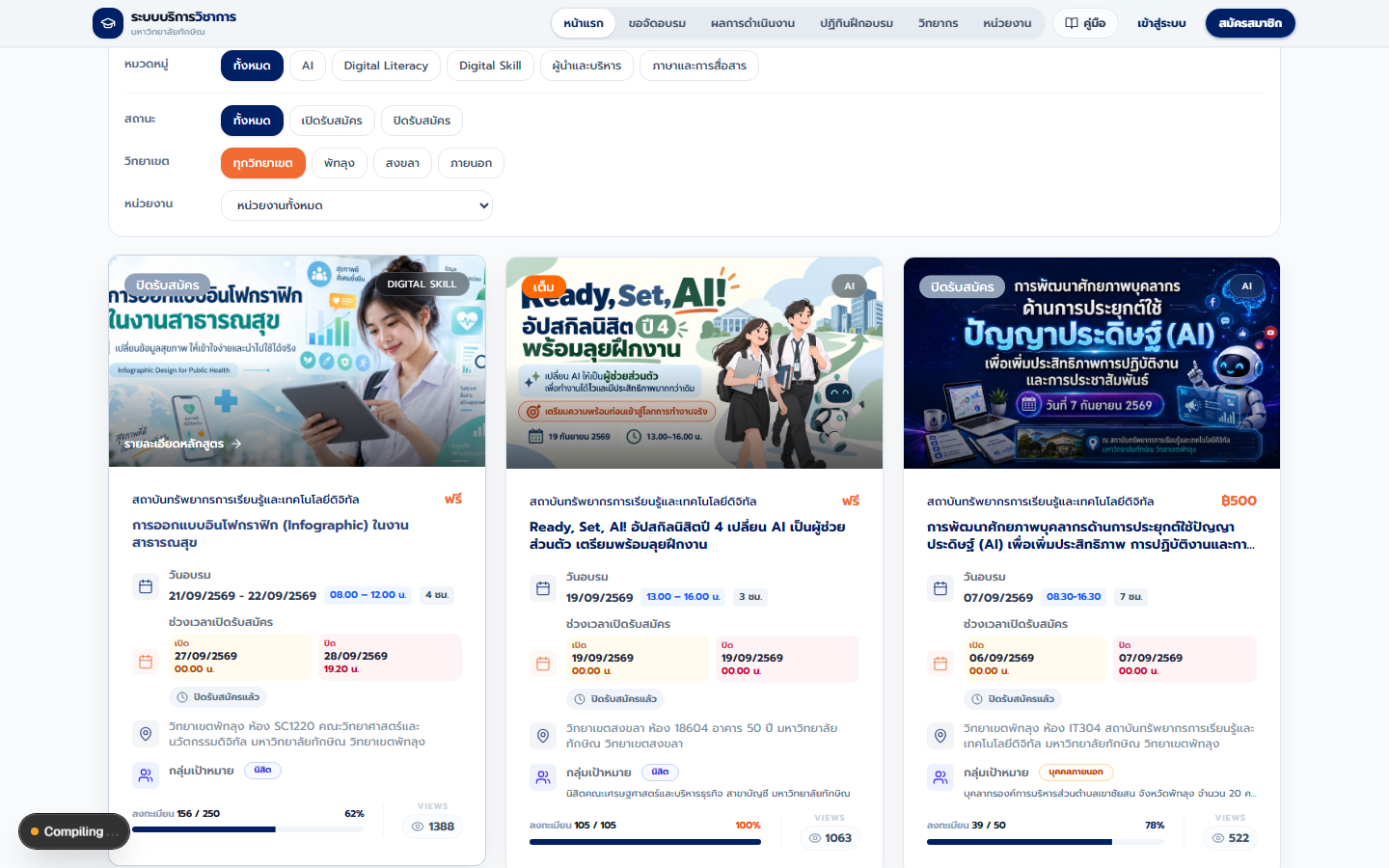
- ใช้ช่องค้นหาชื่อหลักสูตรหรือวิทยากร
- กรองตามหมวดหมู่ สถานะ วิทยาเขต และหน่วยงาน
- สลับมุมมอง Grid / List ได้
- คลิกการ์ดหลักสูตรเพื่อดูรายละเอียด
5. สมัครเข้าร่วมหลักสูตร
- อ่านรายละเอียด วันอบรม สถานที่ และค่าสมัคร
- ตรวจสอบที่นั่งและช่วงเวลารับสมัคร
- กด สมัครเข้าอบรม (ต้องเข้าสู่ระบบ) แล้วยืนยัน
- ติดตามสถานะได้ที่หลักสูตรของฉัน
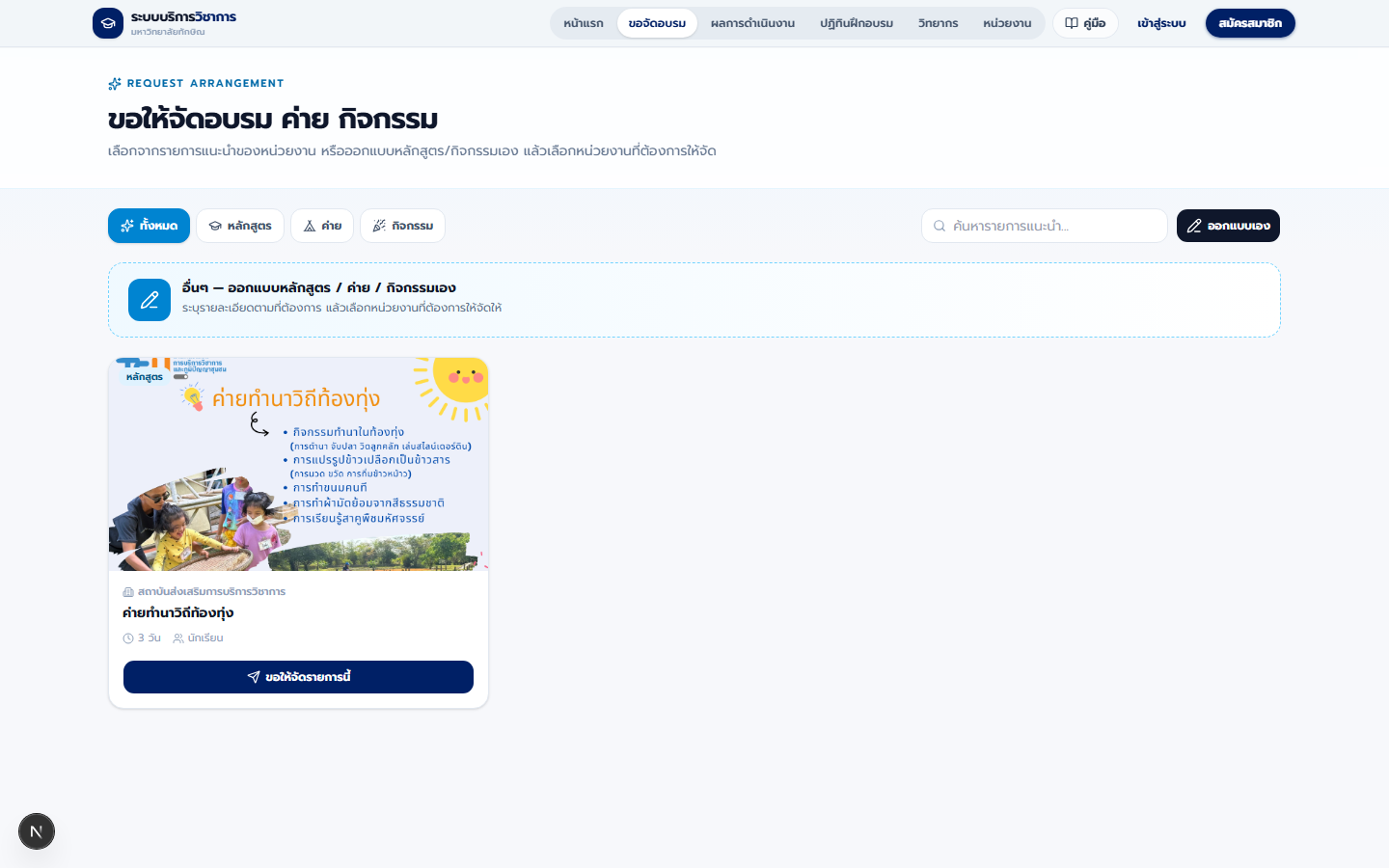
6. ขอจัดอบรม
- เปิดเมนู ขอจัดอบรม
- เลือกรายการแนะนำหรือขอจัดแบบกำหนดเอง
- กรอกแบบฟอร์มติดต่อ ช่วงเวลา และจำนวนผู้เข้าร่วม
- ส่งคำขอให้หน่วยงานดำเนินการ
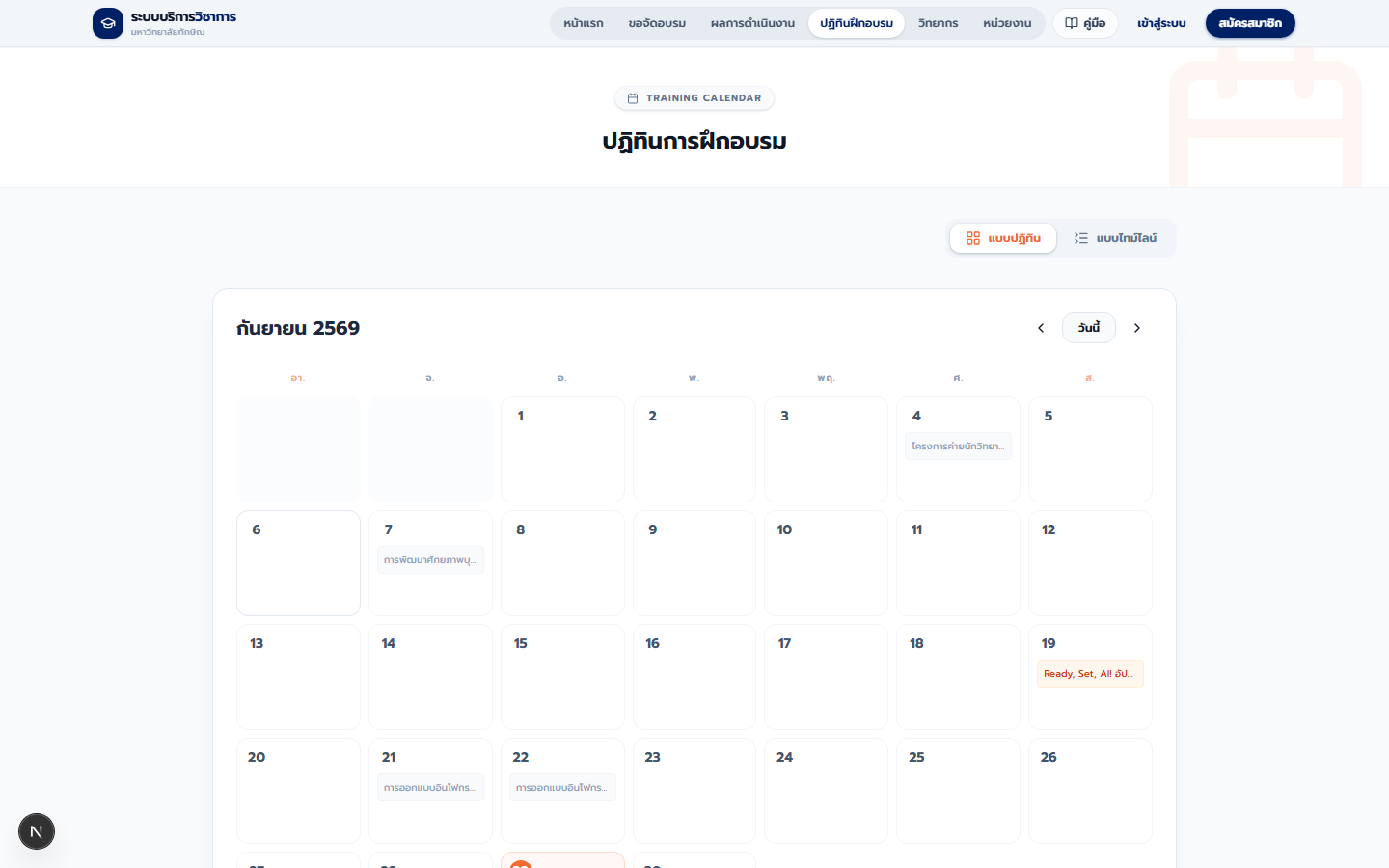
7. ปฏิทินฝึกอบรม
- เปิดเมนู ปฏิทินฝึกอบรม
- สลับมุมมองปฏิทินหรือไทม์ไลน์
- คลิกรายการเพื่อไปหน้ารายละเอียดหลักสูตร
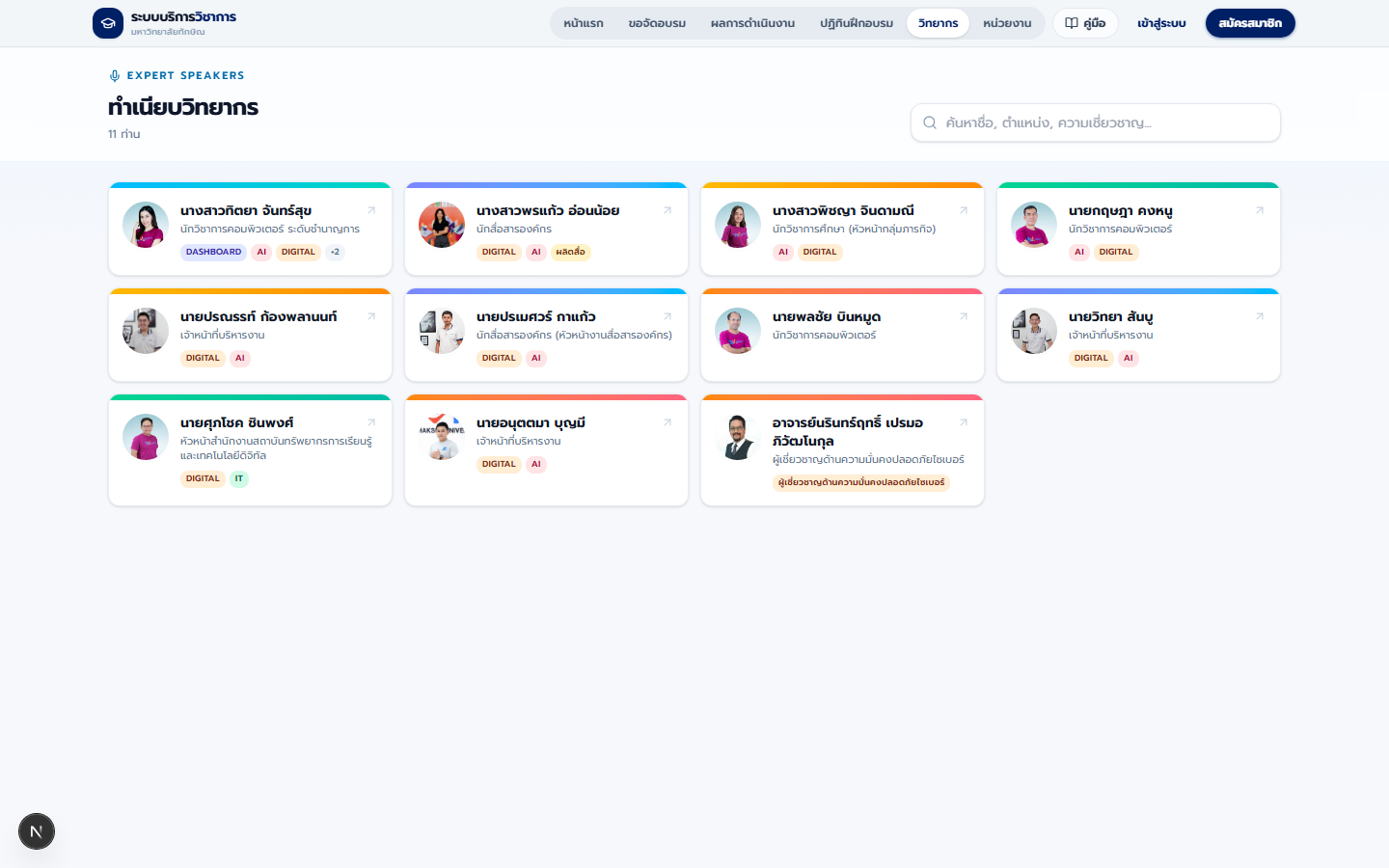
8. ทำเนียบวิทยากร
- เปิดเมนู วิทยากร
- ค้นหาตามชื่อ ตำแหน่ง หรือความเชี่ยวชาญ
- เปิดโปรไฟล์เพื่อดูหลักสูตรที่เกี่ยวข้อง
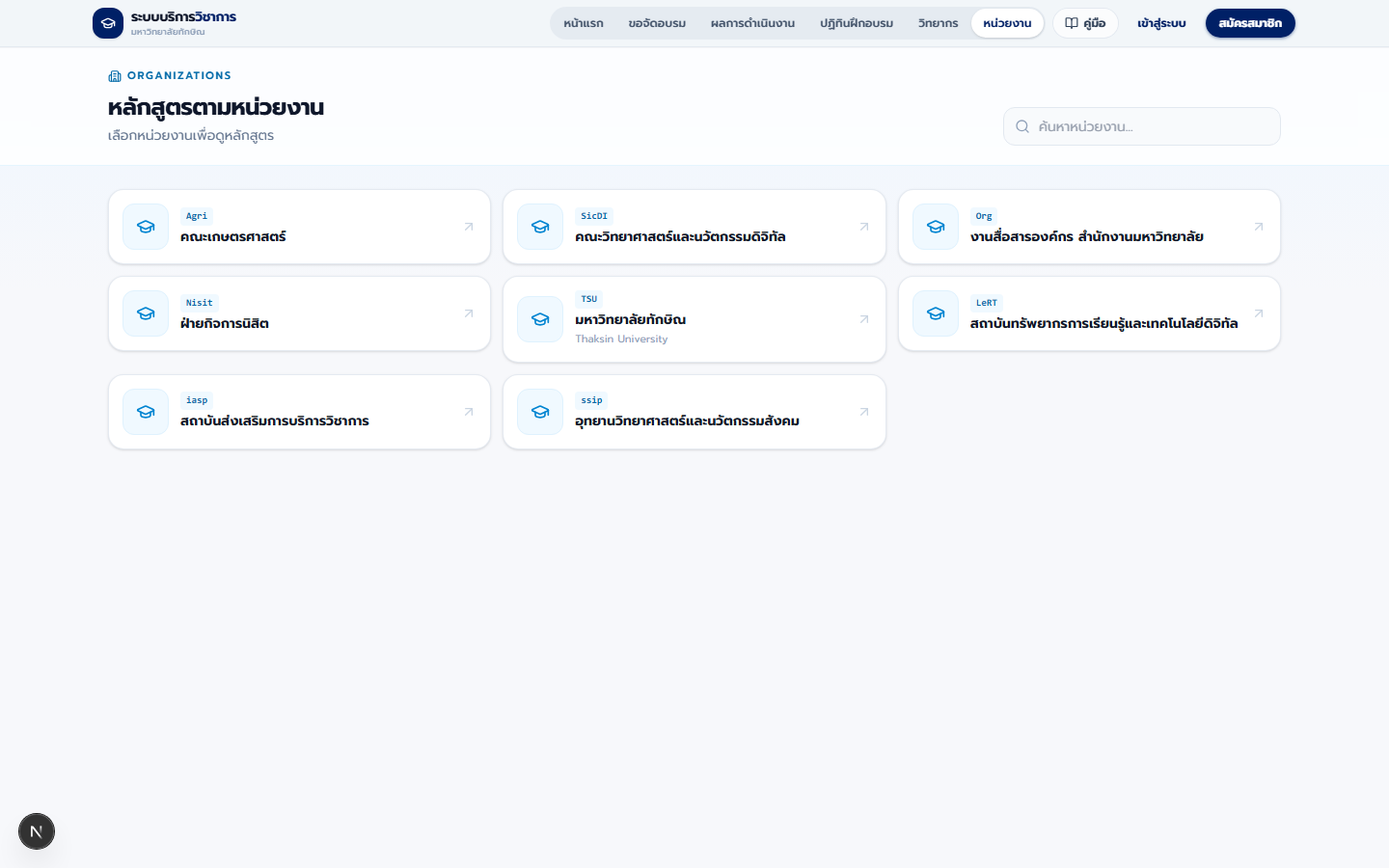
9. หน่วยงาน
- เปิดเมนู หน่วยงาน
- เลือกหน่วยงานเพื่อดูหลักสูตรของหน่วยงานนั้น
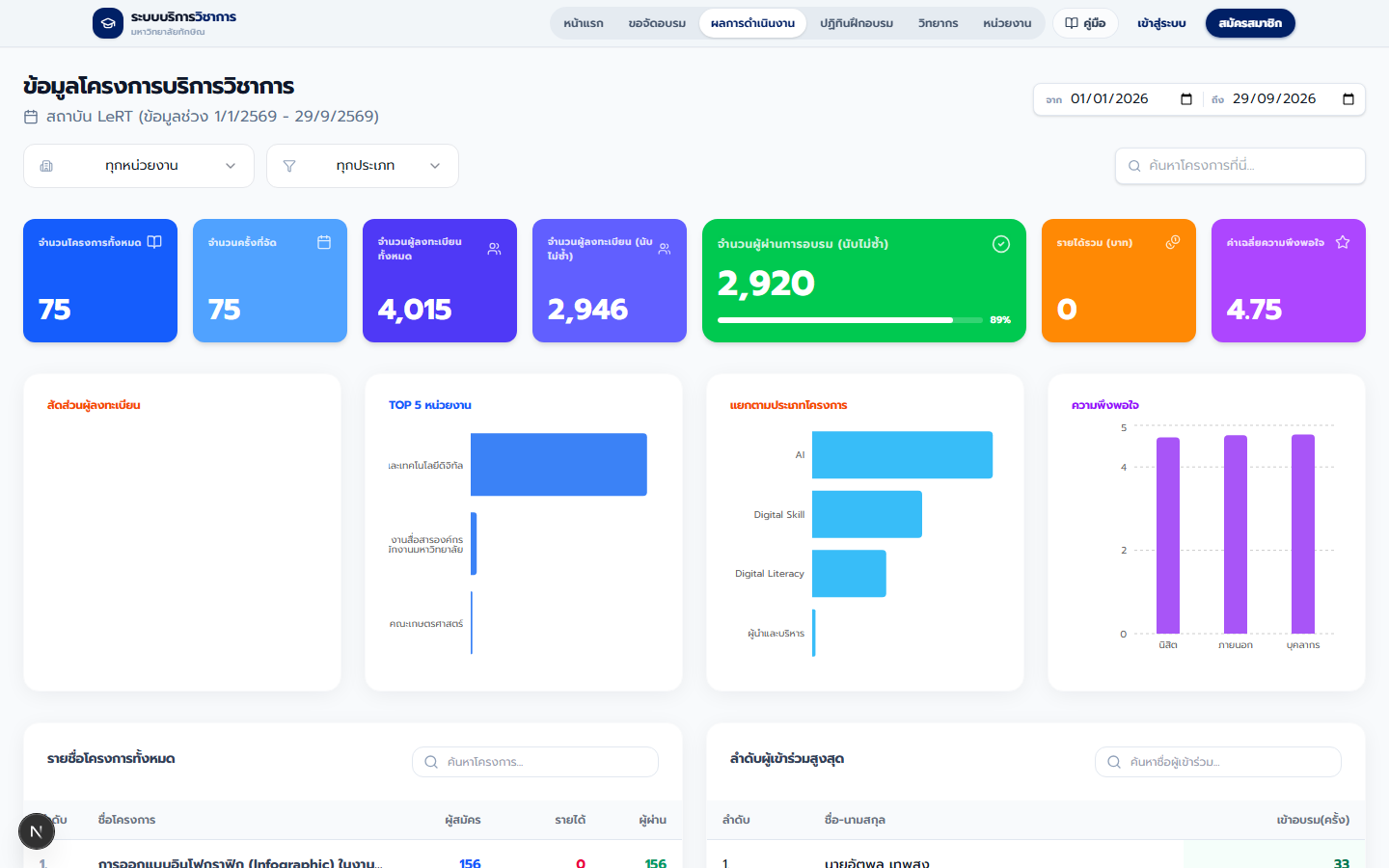
10. ผลการดำเนินงาน
- เปิดเมนู ผลการดำเนินงาน
- ปรับตัวกรองช่วงวันที่ หน่วยงาน หรือหมวดหมู่
- ดูสถิติและตารางโครงการ
11. เช็คอินเข้าอบรม
- เข้าสู่ระบบก่อนใช้งาน
- เปิดหน้าเช็คอินหรือสแกน QR Code ของหลักสูตร
- ยืนยันตัวตนจนระบบบันทึกการเช็คอินสำเร็จ
12. หลักสูตรของฉันและวุฒิบัตร
- เข้าสู่ระบบแล้วเปิดหลักสูตรของฉันจากโปรไฟล์
- ติดตามสถานะ ลิงก์ห้องอบรม และเอกสาร
- ดาวน์โหลดวุฒิบัตรเมื่อผ่านเงื่อนไข
13. ผู้ดูแล / ผู้จัดการหลักสูตร (ภาพรวม)
- สำหรับผู้มีสิทธิ์ ผู้ดูแลระบบ หรือ ผู้จัดการหลักสูตร
- เข้าสู่ระบบด้วย TSU iPass แล้วกดดำเนินการต่อด้วยบัญชีนี้
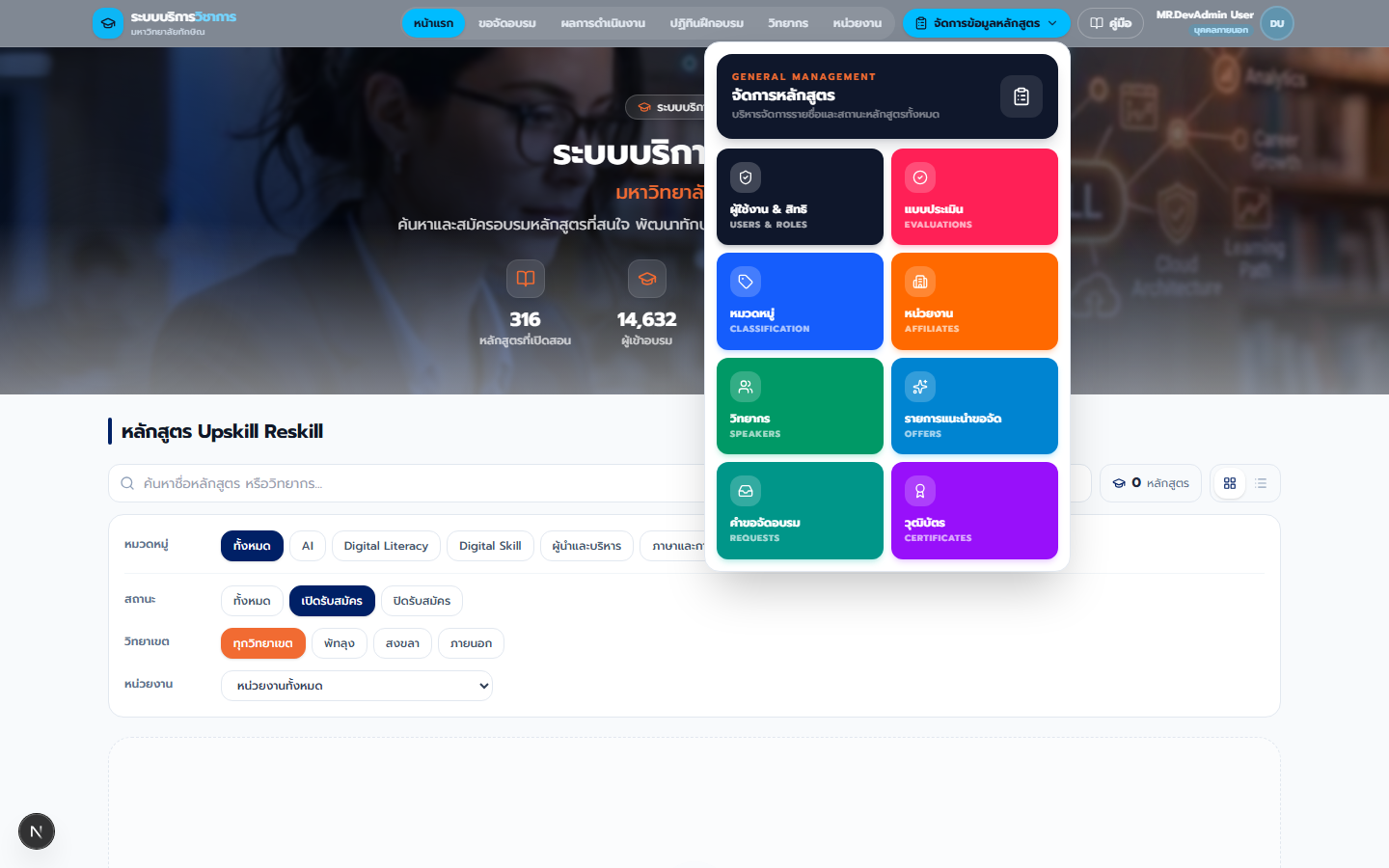
- จะเห็นปุ่ม จัดการข้อมูลหลักสูตร ด้านบนขวา
- เปิดเมนูย่อยเพื่อจัดการหลักสูตร ผู้ใช้ แบบประเมิน หมวดหมู่ หน่วยงาน วิทยากร คำขอจัดอบรม และวุฒิบัตร
- เมนูผู้ใช้ / หมวดหมู่ / หน่วยงาน แสดงเฉพาะผู้ดูแลระบบเต็มรูปแบบ
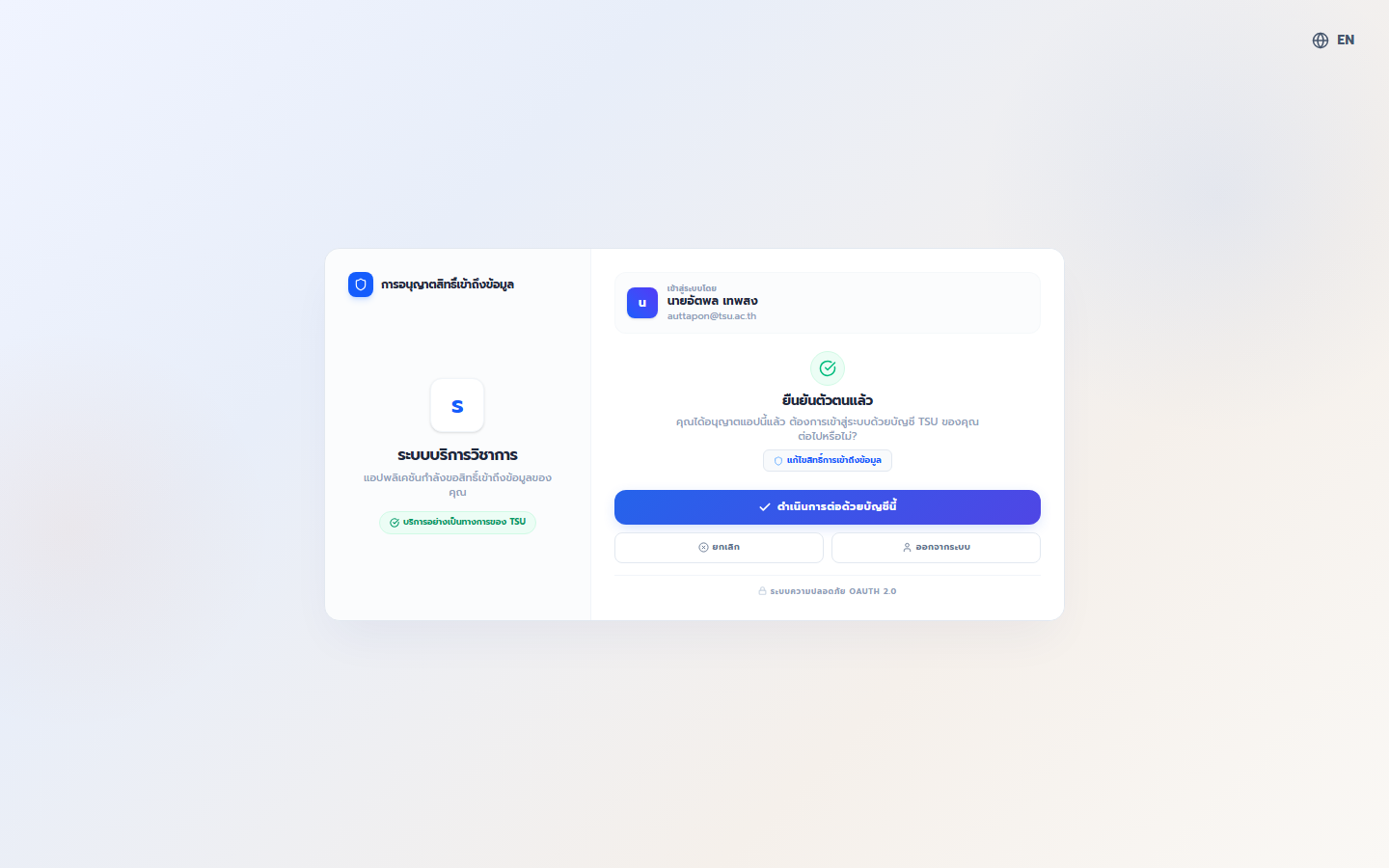
14. เข้าสู่ระบบผู้ดูแลด้วย TSU iPass
- คลิก เข้าสู่ระบบด้วย TSU iPass
- กรอก username / รหัสผ่านบัญชีมหาวิทยาลัย
- กด ดำเนินการต่อด้วยบัญชีนี้ ในหน้าอนุญาตสิทธิ์
- ระบบพากลับเข้าสู่หน้าหลักพร้อมสิทธิ์ผู้ดูแล/ผู้จัดการ
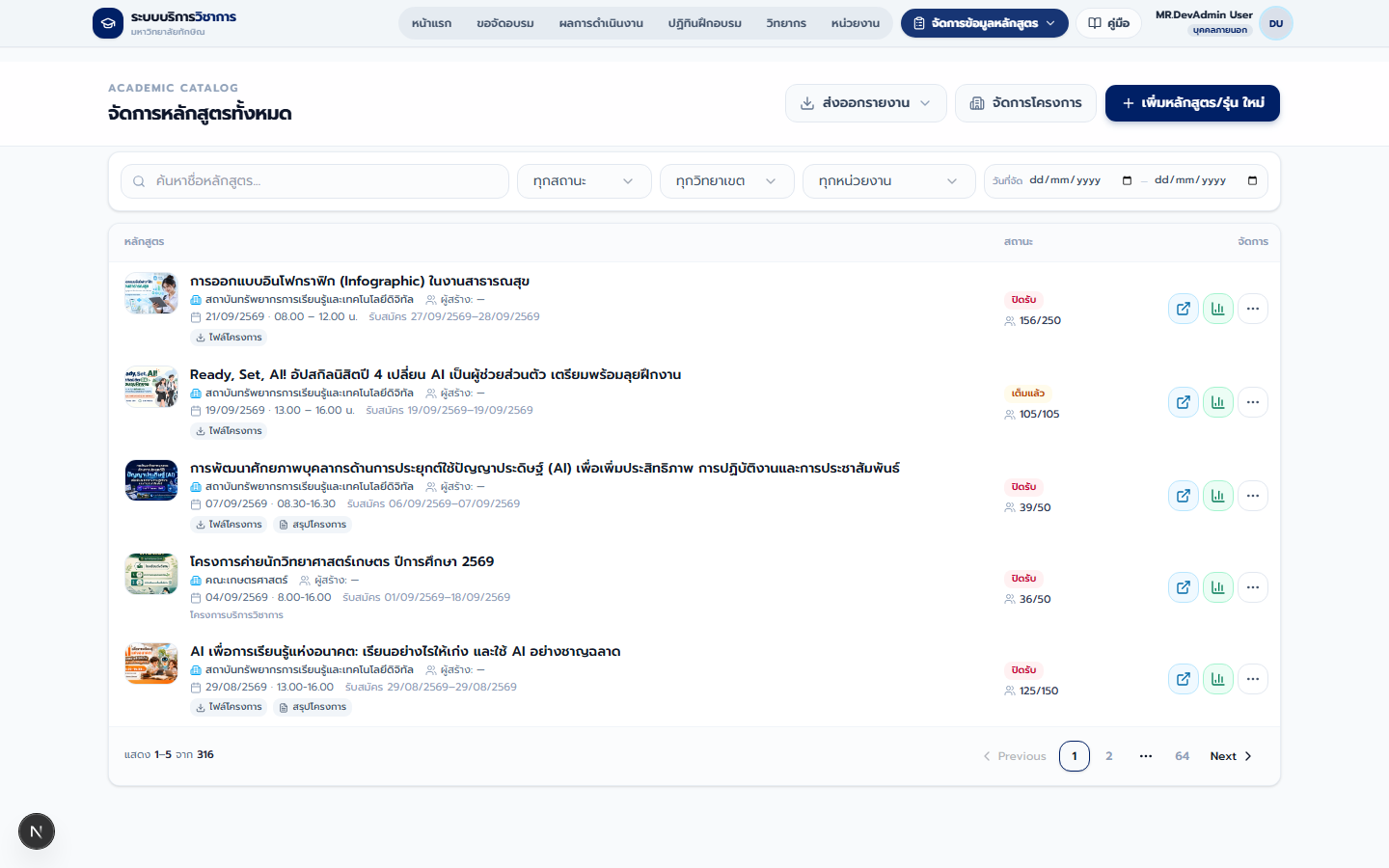
15. จัดการหลักสูตรทั้งหมด
- เปิด จัดการหลักสูตร จากเมนูจัดการ
- ค้นหา/กรองตามสถานะ วิทยาเขต หน่วยงาน และวันที่
- ส่งออกรายงาน หรือไปจัดการโครงการได้จากปุ่มด้านบน
- กด + เพิ่มหลักสูตร/รุ่น ใหม่ หรือจัดการรายการในแต่ละแถว
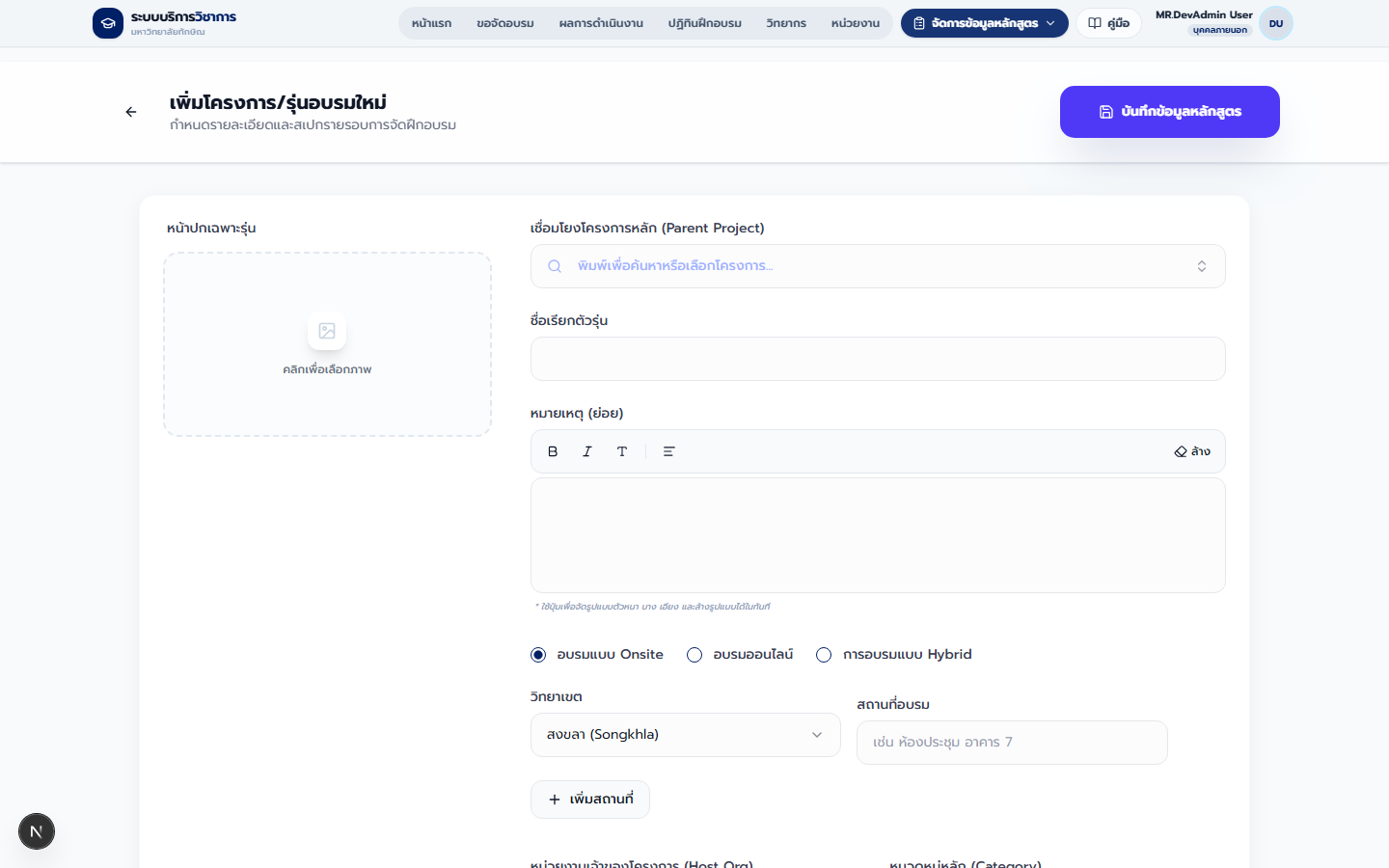
16. เพิ่มหลักสูตร / รุ่นใหม่
- กด + เพิ่มหลักสูตร/รุ่น ใหม่
- กรอกชื่อ หมวดหมู่ หน่วยงาน วันอบรม ที่นั่ง และรายละเอียด
- ตั้งช่วงรับสมัคร สถานะ และข้อมูลห้องออนไลน์ (ถ้ามี)
- บันทึกแล้วตรวจสอบในรายการหลักสูตร
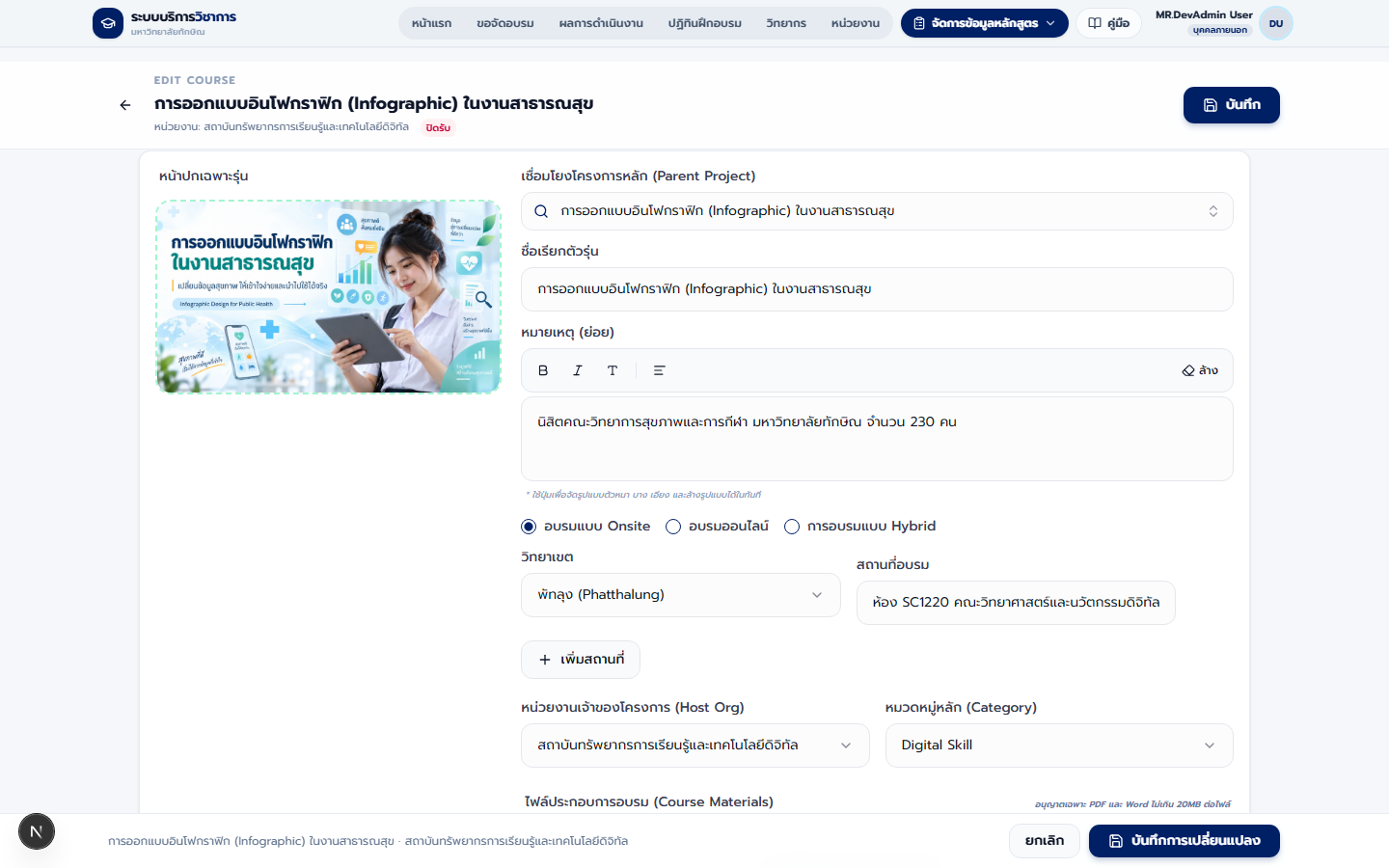
17. แก้ไขข้อมูลหลักสูตร
- เลือกรุ่นจากรายการแล้วกดแก้ไข
- ปรับวันอบรม ที่นั่ง เอกสาร วิทยากร หรือสถานะ
- บันทึกและตรวจสอบผลบนหน้าสาธารณะ
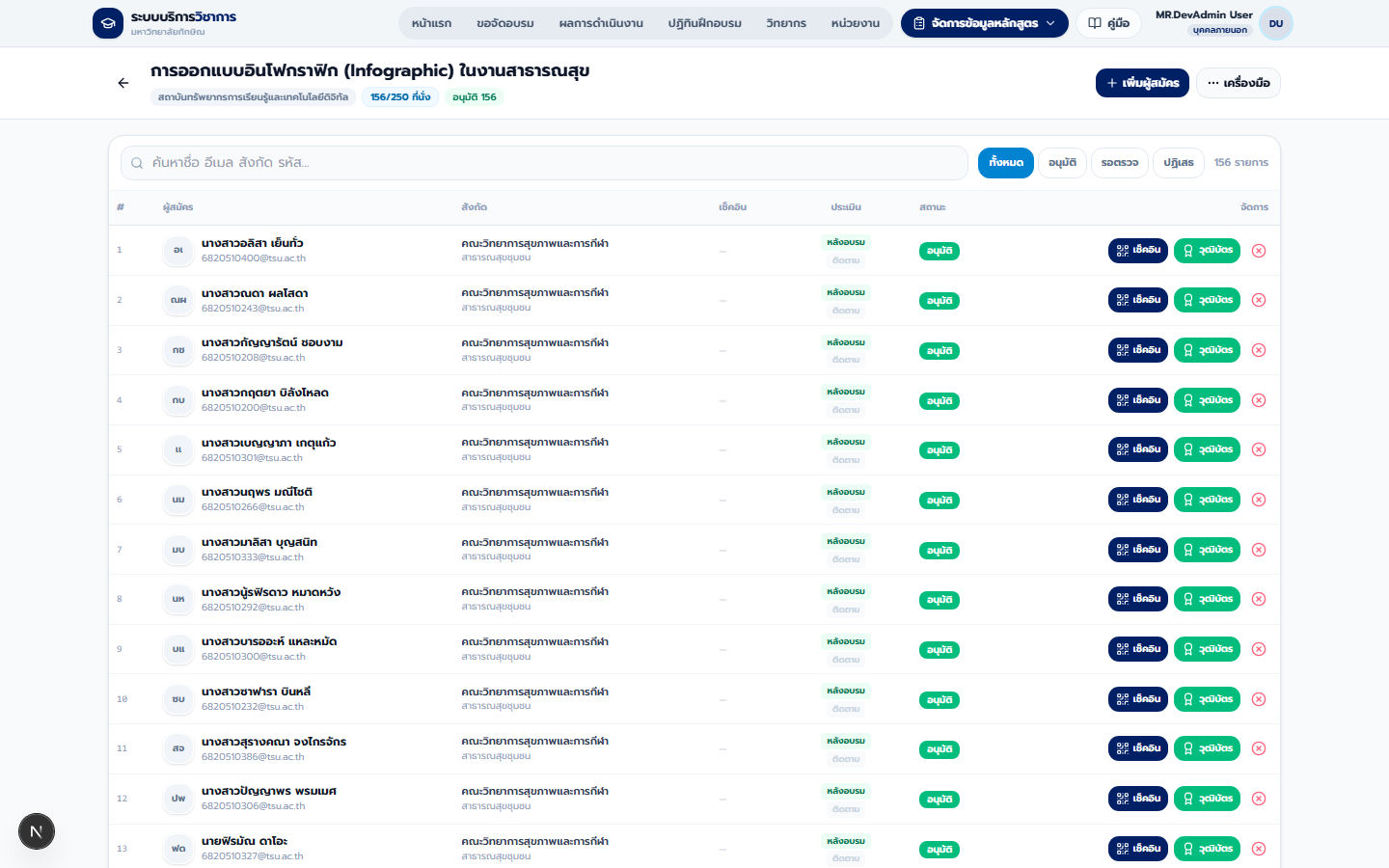
18. จัดการผู้ลงทะเบียน
- เปิดรายชื่อผู้สมัครของหลักสูตร
- ค้นหา กรอง หรือเพิ่มผู้เข้าร่วมด้วยตนเอง
- ใช้ติดตามเช็คอินและออกวุฒิบัตร
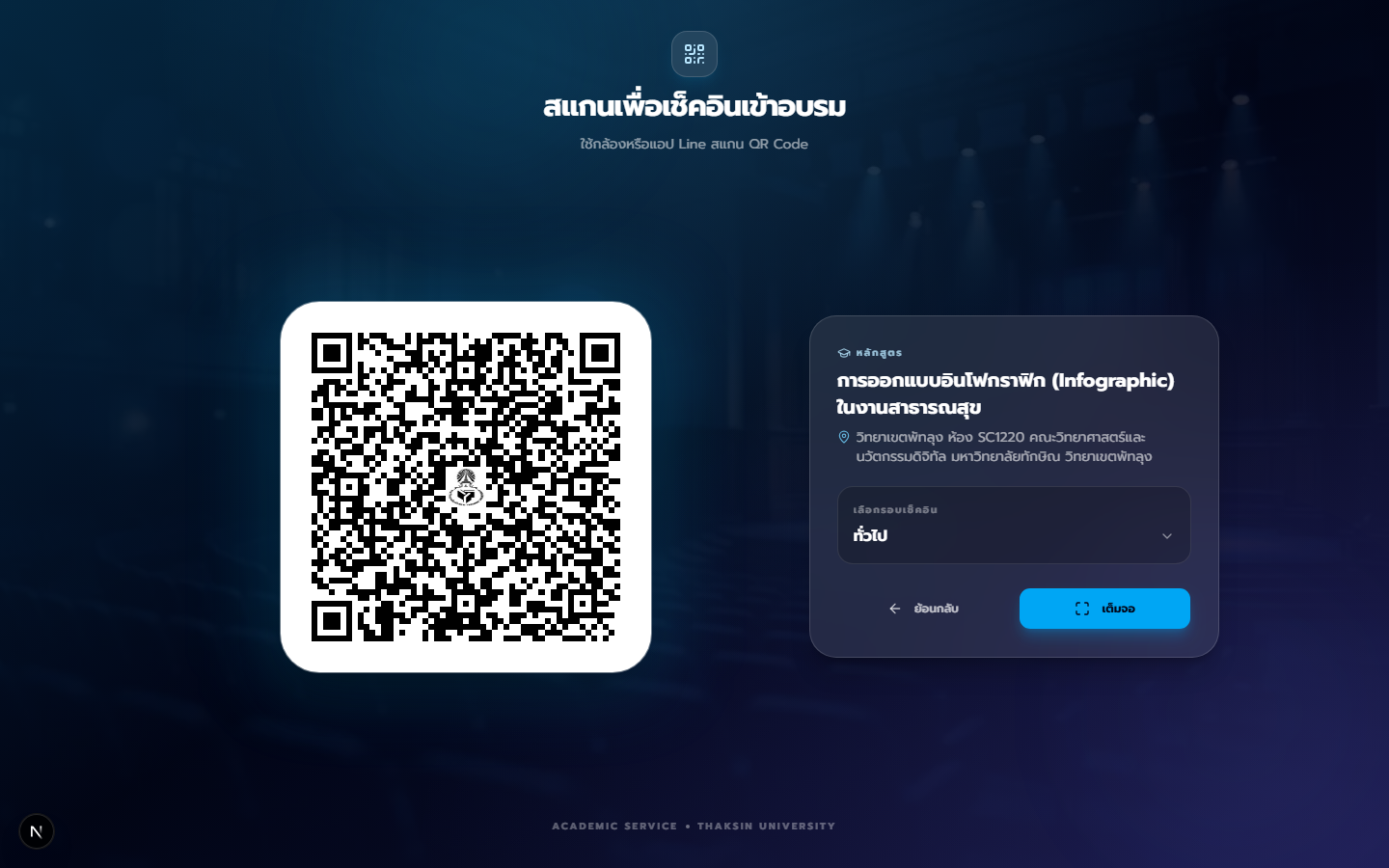
19. QR Code สำหรับเช็คอิน
- เปิดหน้า Check-in QR ของหลักสูตร
- แสดง/พิมพ์ QR ให้ผู้เข้าอบรมสแกน
- ติดตามผลคู่กับรายชื่อผู้ลงทะเบียน
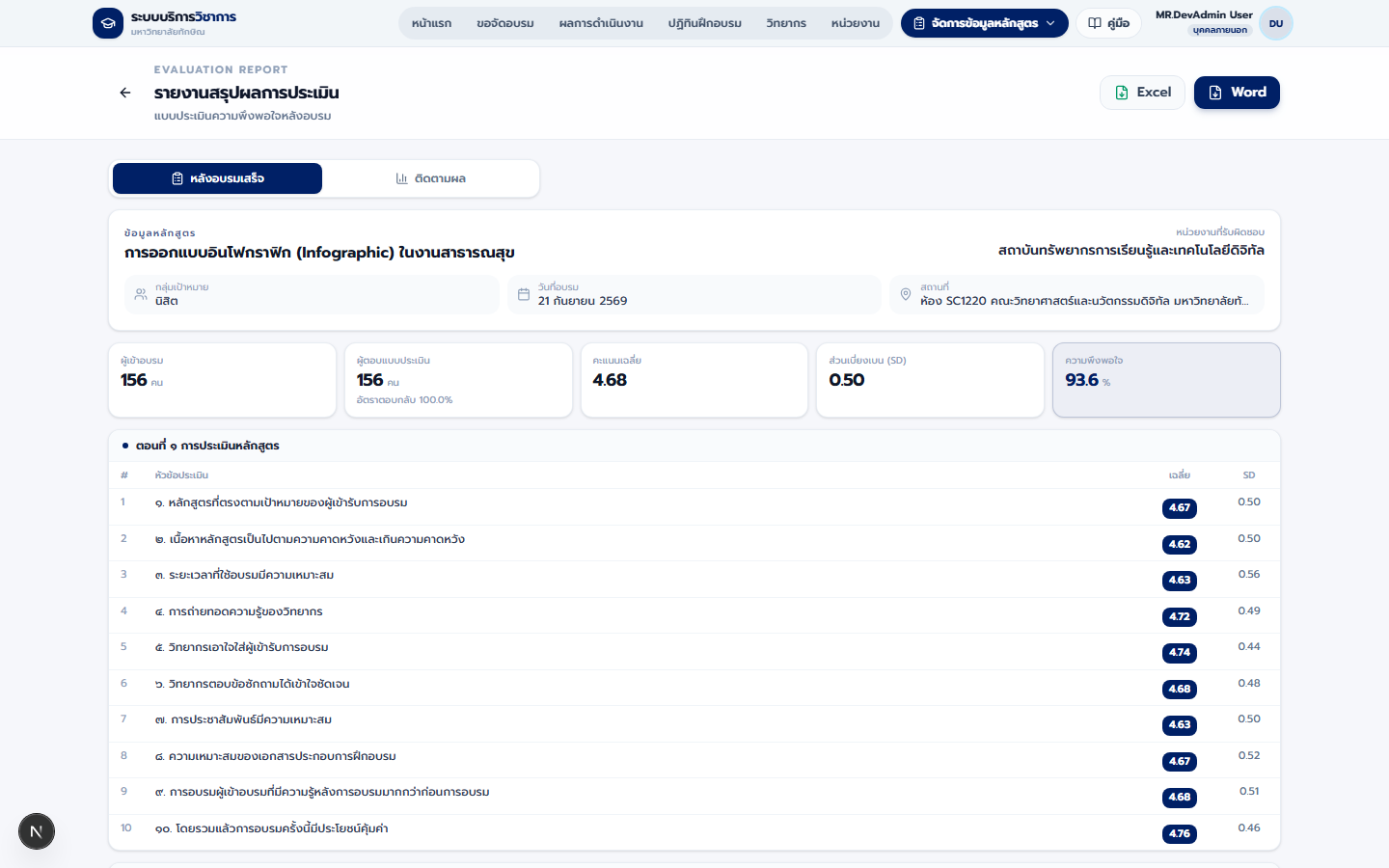
20. สถิติแบบประเมินของหลักสูตร
- เปิดหน้าสถิติแบบประเมินของรุ่นอบรม
- ดูคะแนน ความคิดเห็น และอัตราการตอบ
- ใช้ประกอบรายงานผลการดำเนินงาน
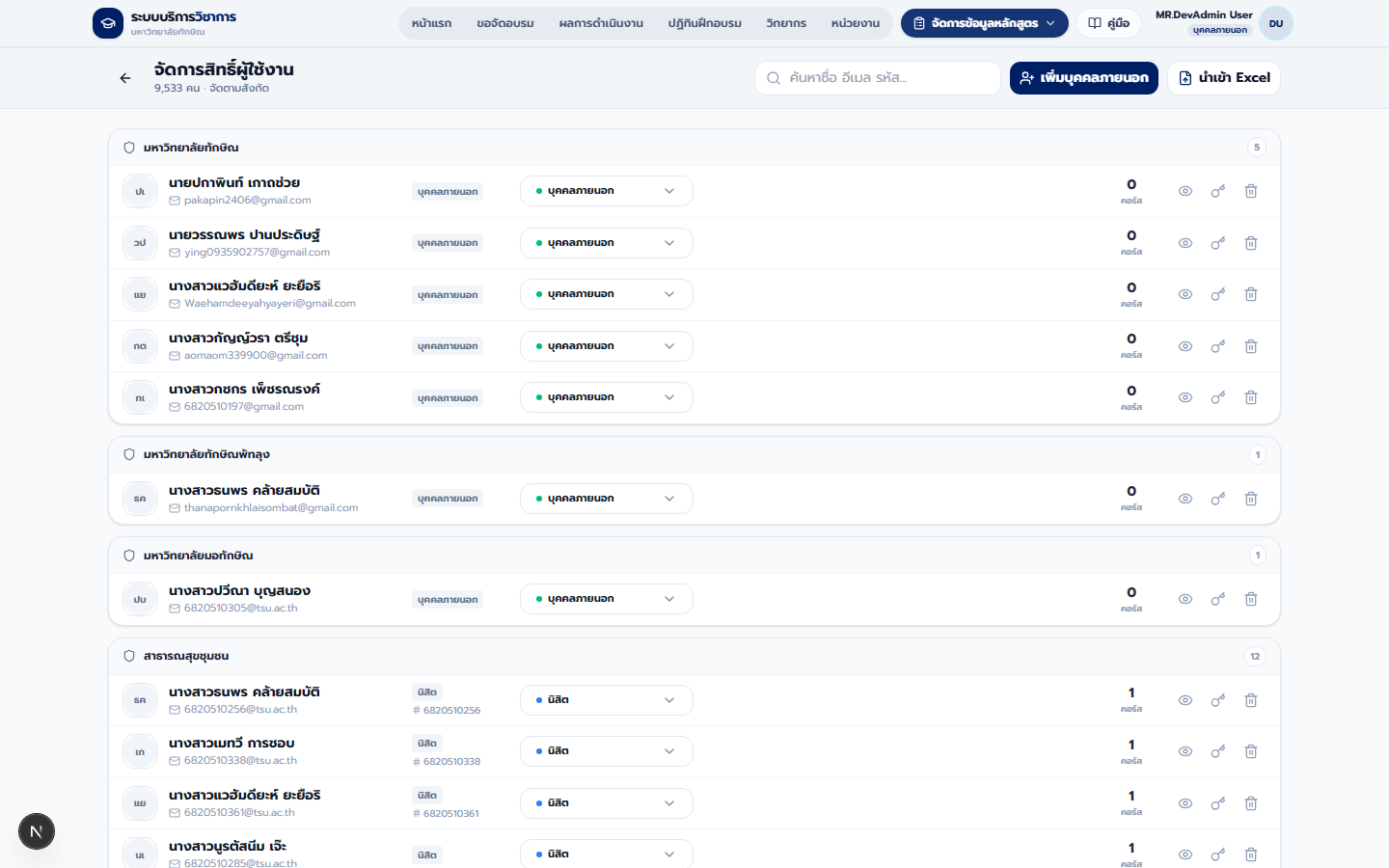
21. ผู้ใช้งานและสิทธิ์
- เปิด ผู้ใช้งาน & สิทธิ (เฉพาะผู้ดูแลระบบ)
- ค้นหาผู้ใช้ ปรับบทบาทหรือสถานะบัญชี
- เพิ่มผู้ใช้ทีละคน หรือนำเข้าเป็นชุด
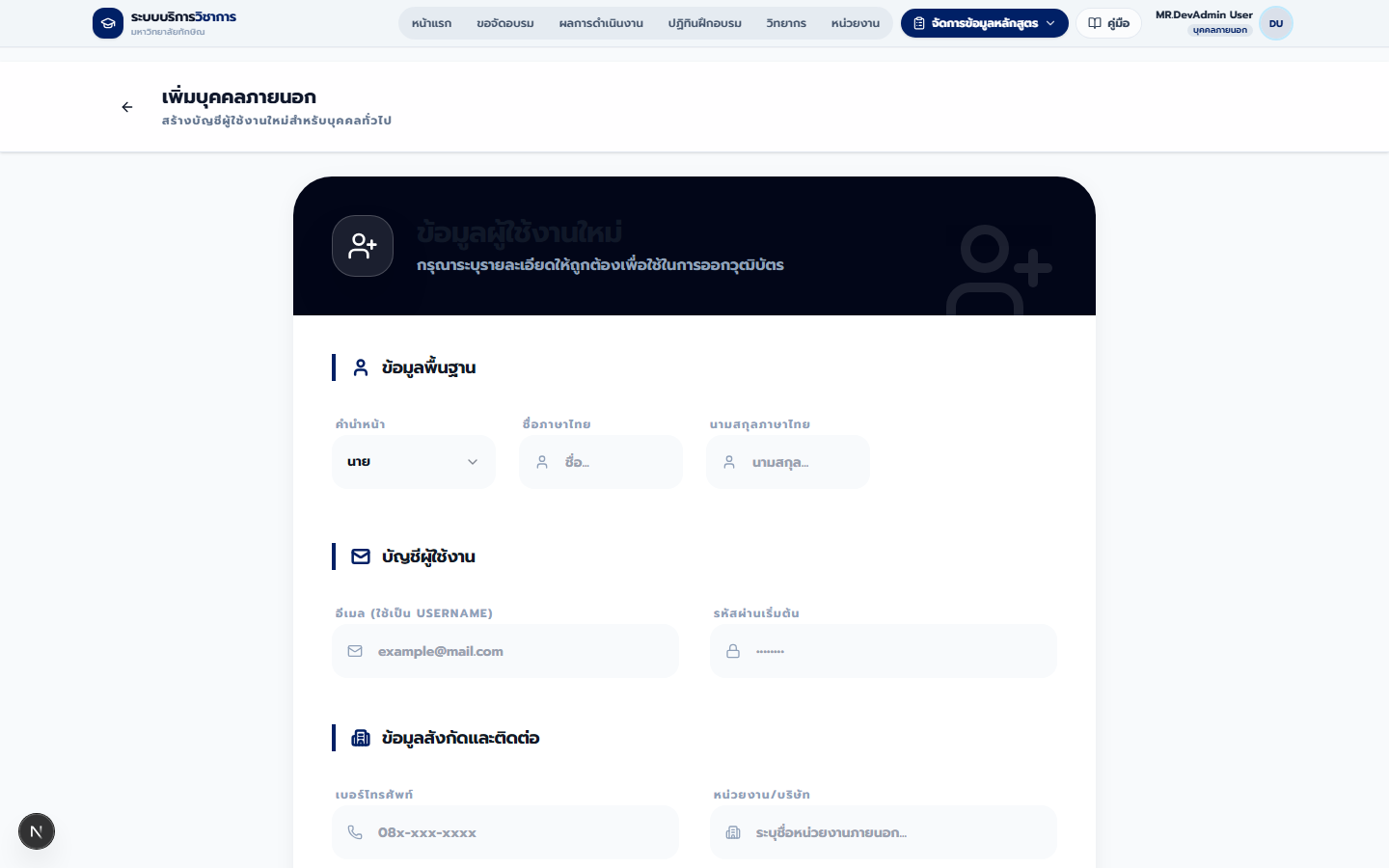
22. เพิ่มผู้ใช้งาน
- กรอกข้อมูลส่วนตัว อีเมล และบทบาท
- กำหนดหน่วยงานหากเป็นผู้จัดการหลักสูตร
- บันทึกแล้วแจ้งผู้ใช้ให้เข้าสู่ระบบ
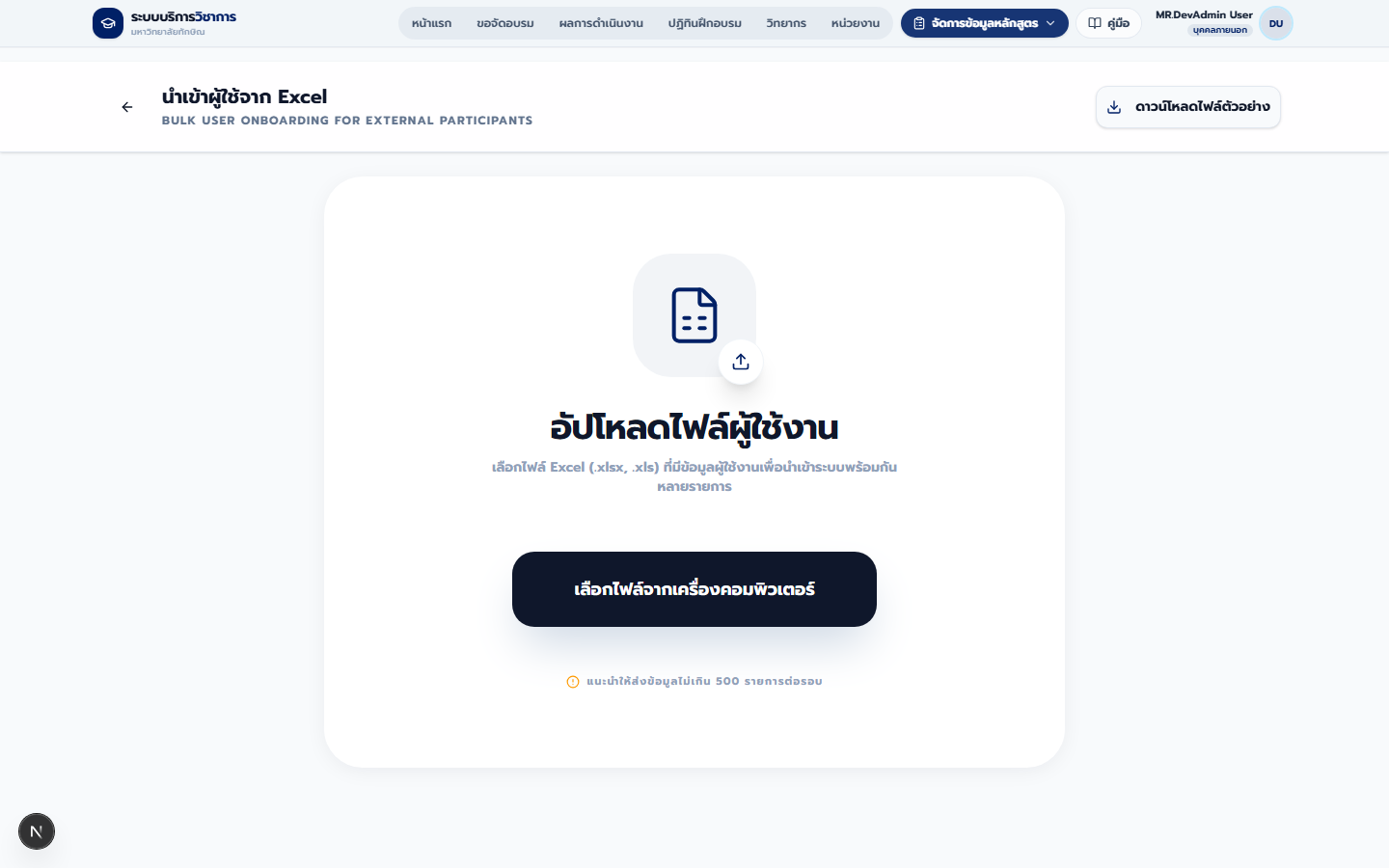
23. นำเข้าผู้ใช้งาน
- เปิดหน้า Import ผู้ใช้
- ใช้แม่แบบไฟล์ กรอกข้อมูล แล้วอัปโหลด
- ตรวจสอบผลการนำเข้า
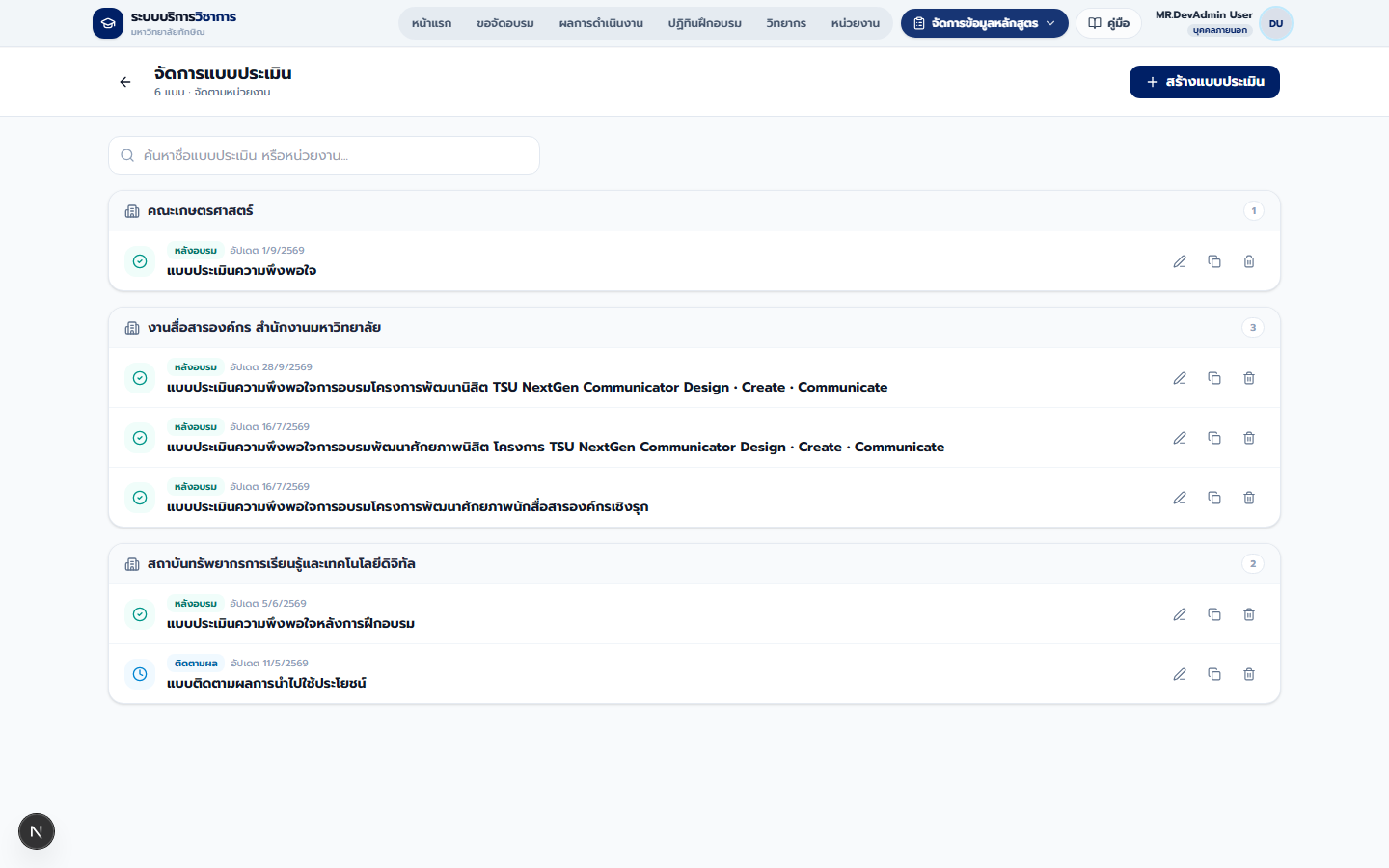
24. จัดการแบบประเมิน
- เปิดเมนู แบบประเมิน
- สร้างหรือแก้ไขข้อคำถาม/มาตรวัด
- ผูกแบบประเมินกับหลักสูตรเมื่อสร้าง/แก้ไขรุ่น
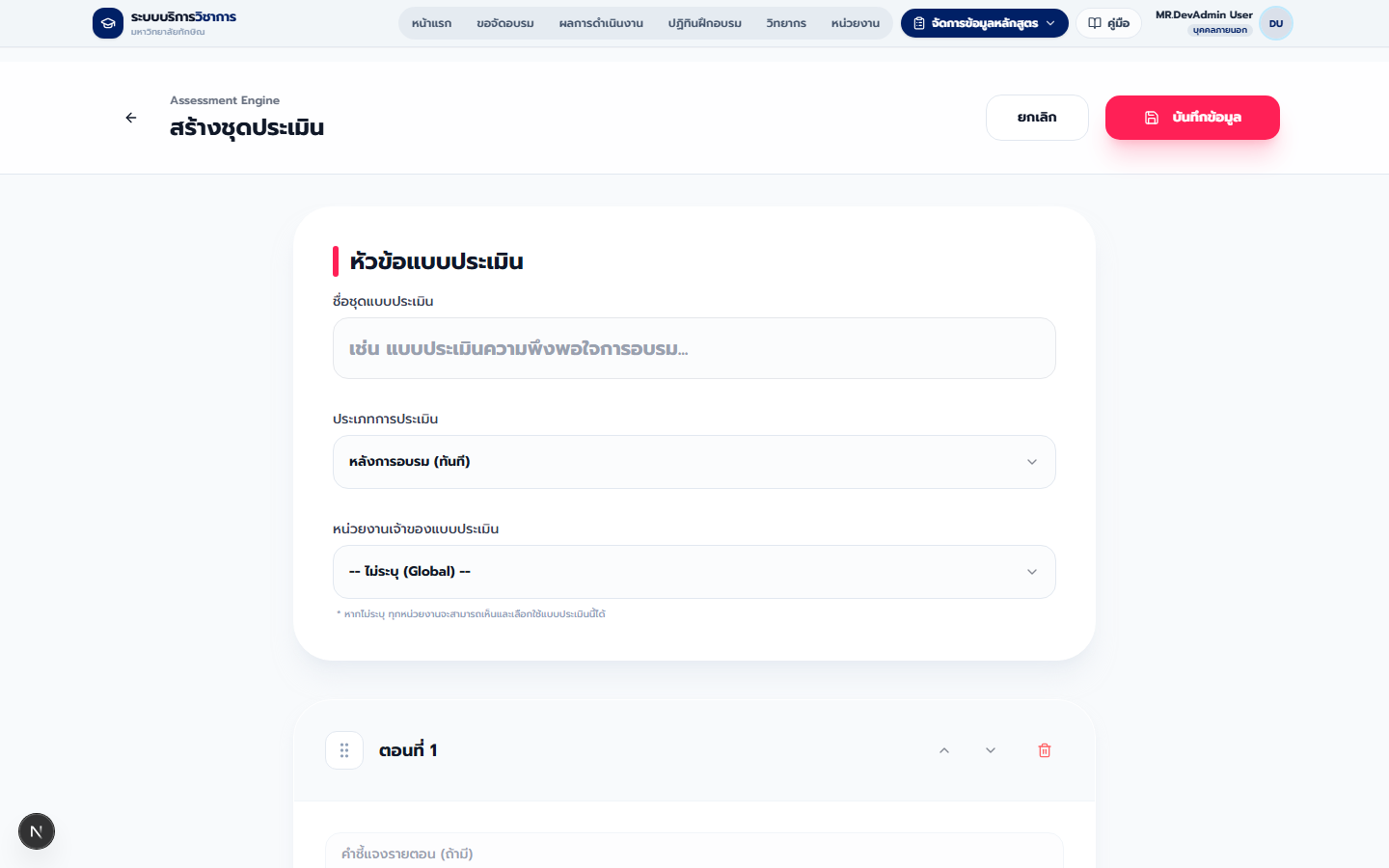
25. สร้างแบบประเมินใหม่
- กดสร้างแบบประเมินใหม่
- ตั้งชื่อ เพิ่มข้อคำถาม และประเภทคำตอบ
- บันทึกแล้วเลือกใช้กับหลักสูตร
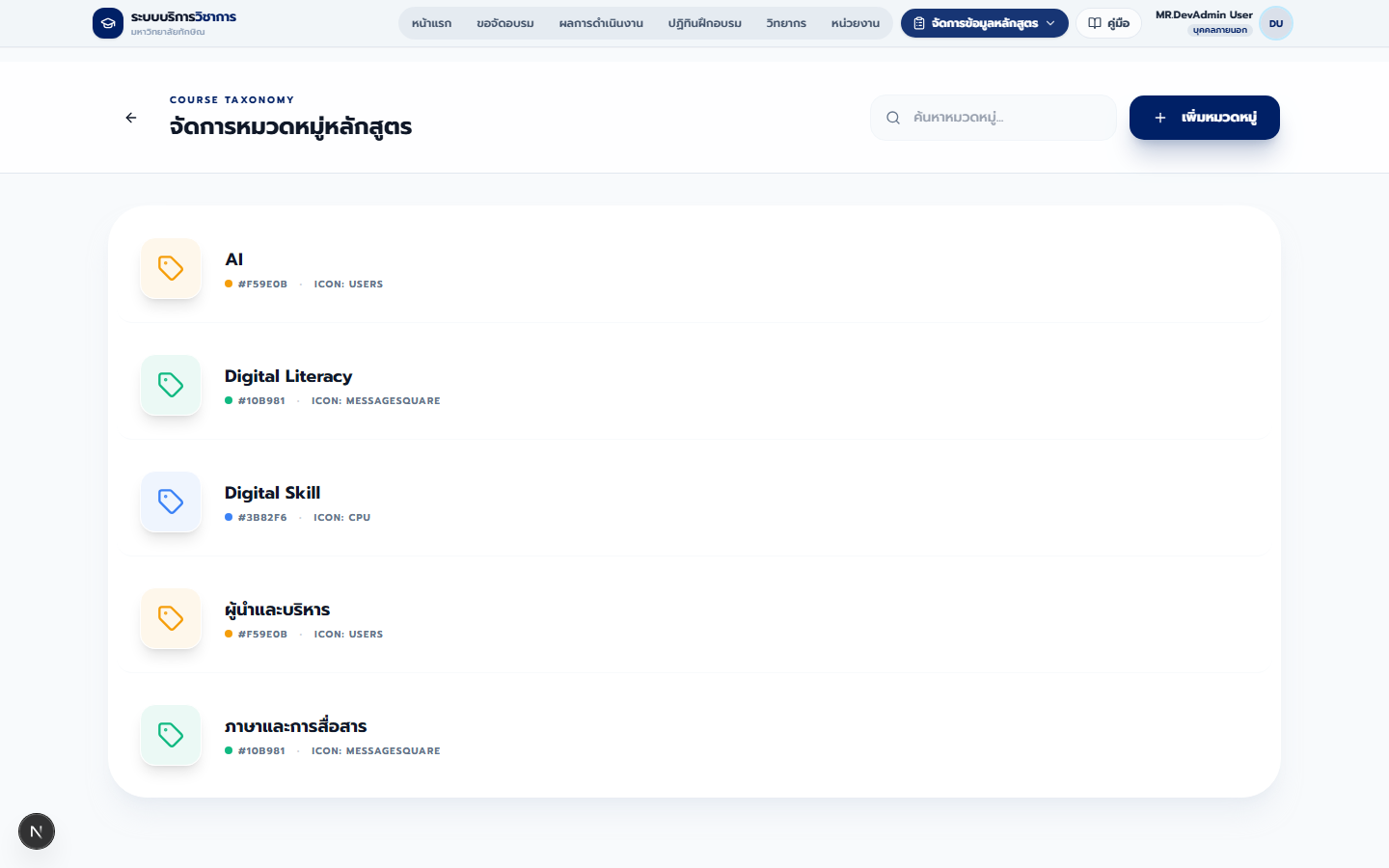
26. หมวดหมู่หลักสูตร
- เปิดเมนู หมวดหมู่ (เฉพาะผู้ดูแลระบบ)
- เพิ่ม/แก้ไขหมวด เช่น AI, Digital Skill
- หมวดหมู่จะไปแสดงเป็นตัวกรองหน้าแรก
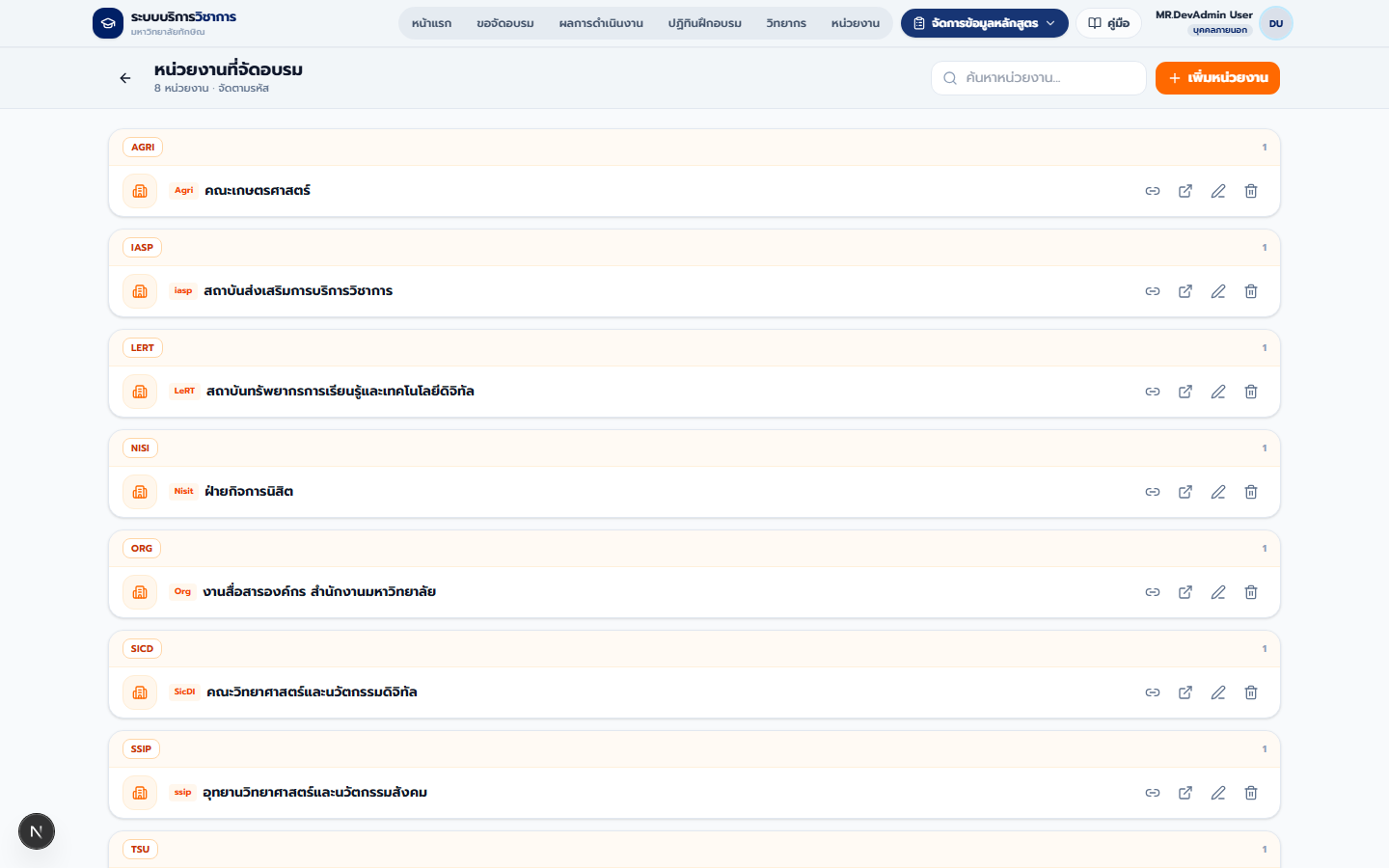
27. หน่วยงาน
- เปิดเมนู หน่วยงาน (เฉพาะผู้ดูแลระบบ)
- เพิ่ม/แก้ไขข้อมูลคณะหรือหน่วยงาน
- ใช้ผูกกับหลักสูตรและสิทธิ์ผู้จัดการ
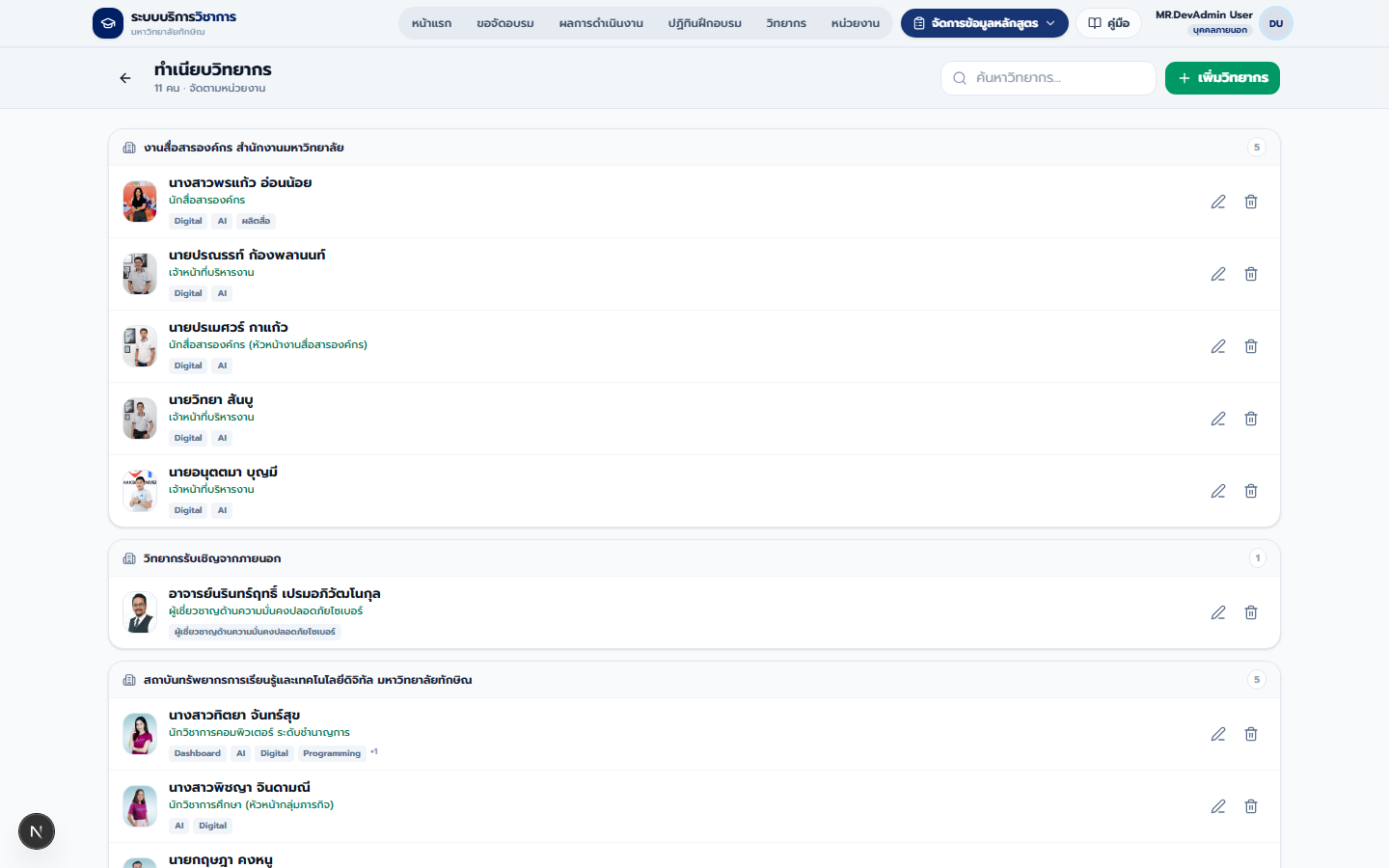
28. จัดการวิทยากร
- เปิดเมนู วิทยากร
- เพิ่ม/แก้ไขชื่อและความเชี่ยวชาญ
- เลือกวิทยากรตอนสร้างหรือแก้ไขหลักสูตร
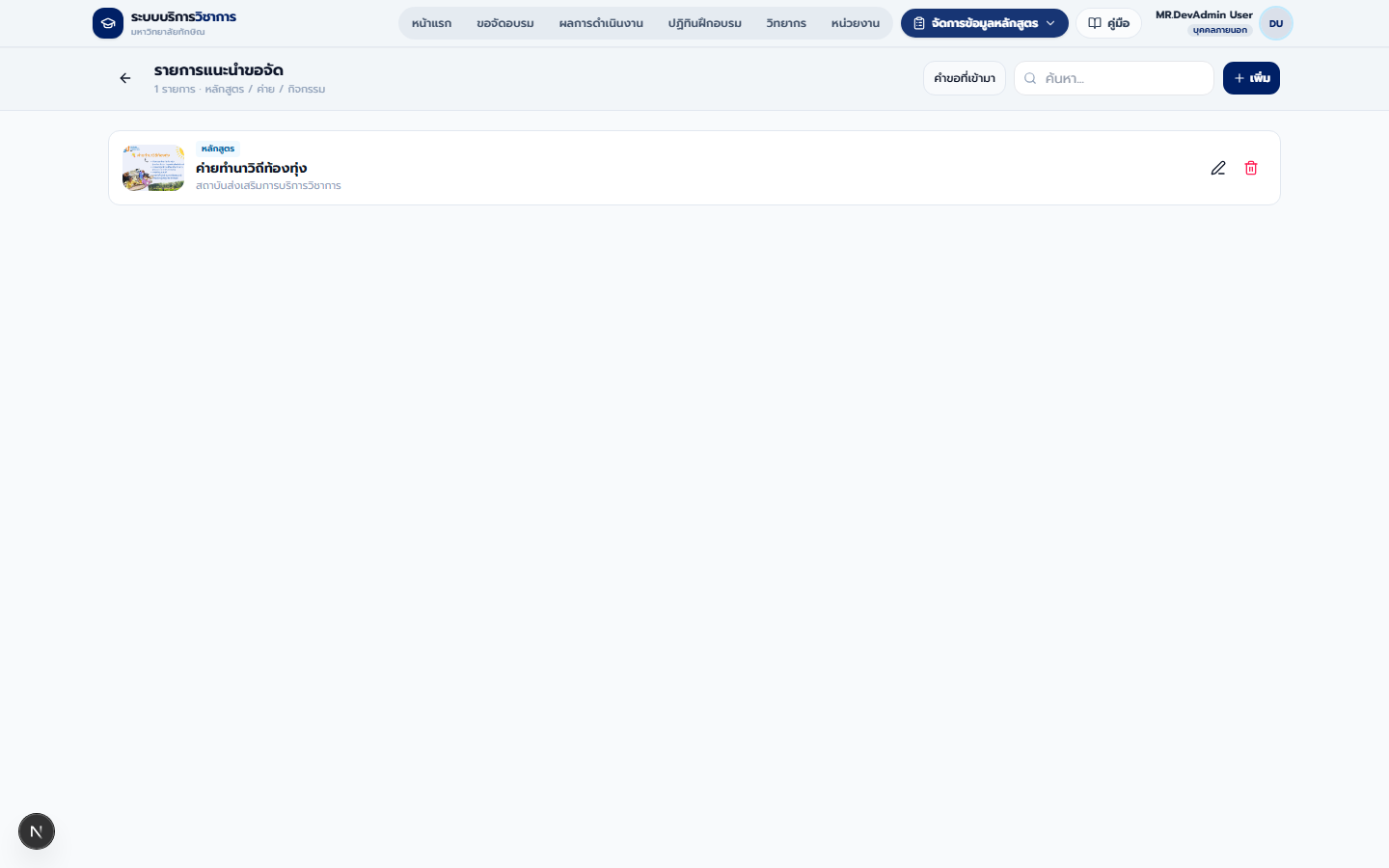
29. รายการแนะนำขอจัดอบรม
- เปิด รายการแนะนำขอจัด
- เพิ่ม/แก้ไขข้อเสนอหลักสูตร ค่าย หรือกิจกรรม
- รายการจะไปแสดงในหน้าขอจัดอบรมของผู้ใช้
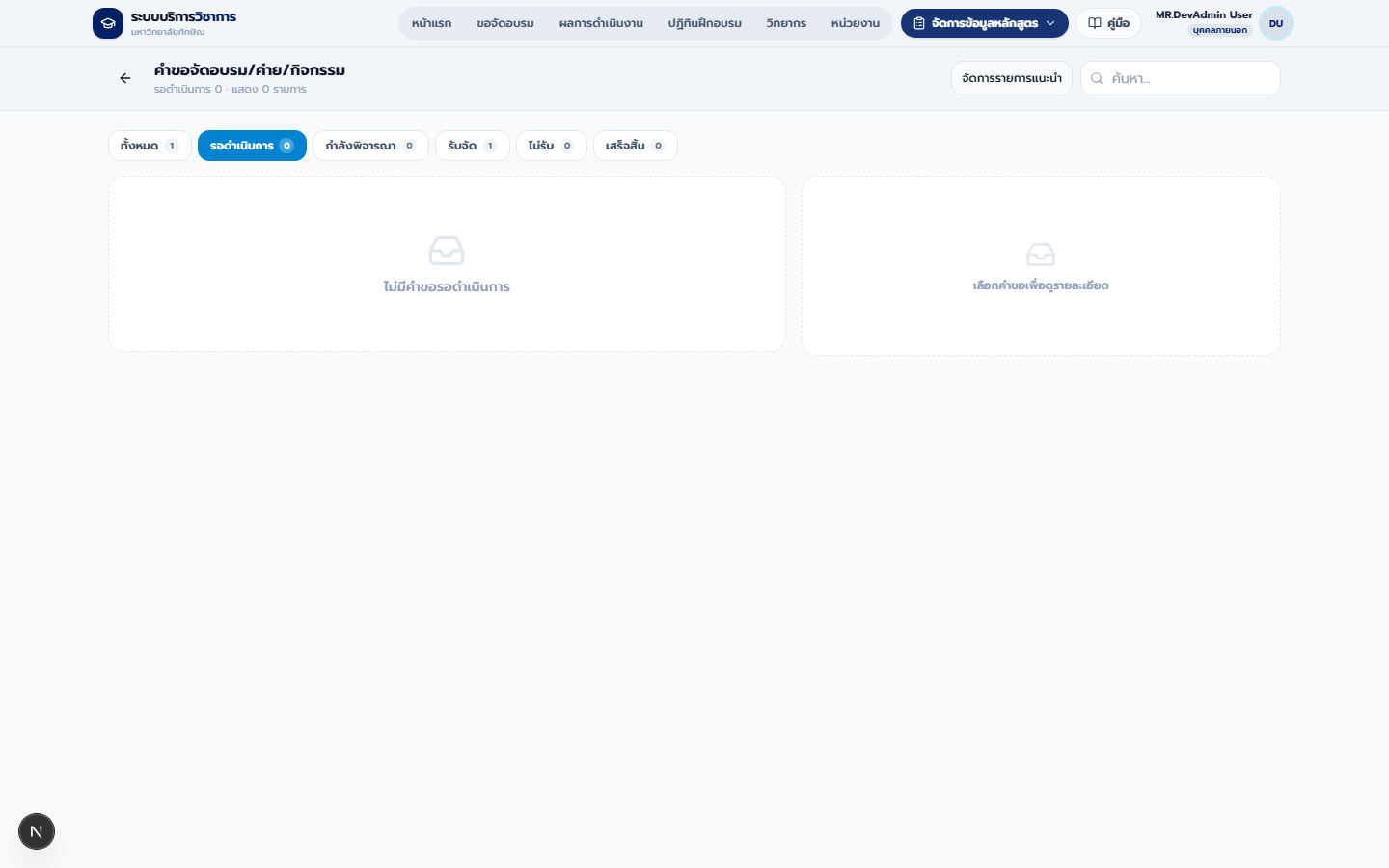
30. คำขอจัดอบรม
- เปิด คำขอจัดอบรม (มีตัวเลขแจ้งเตือนหากรออนุมัติ)
- ตรวจรายละเอียดผู้ติดต่อ ช่วงเวลา และจำนวนผู้เข้าร่วม
- อัปเดตสถานะและประสานงานจัดอบรมต่อ
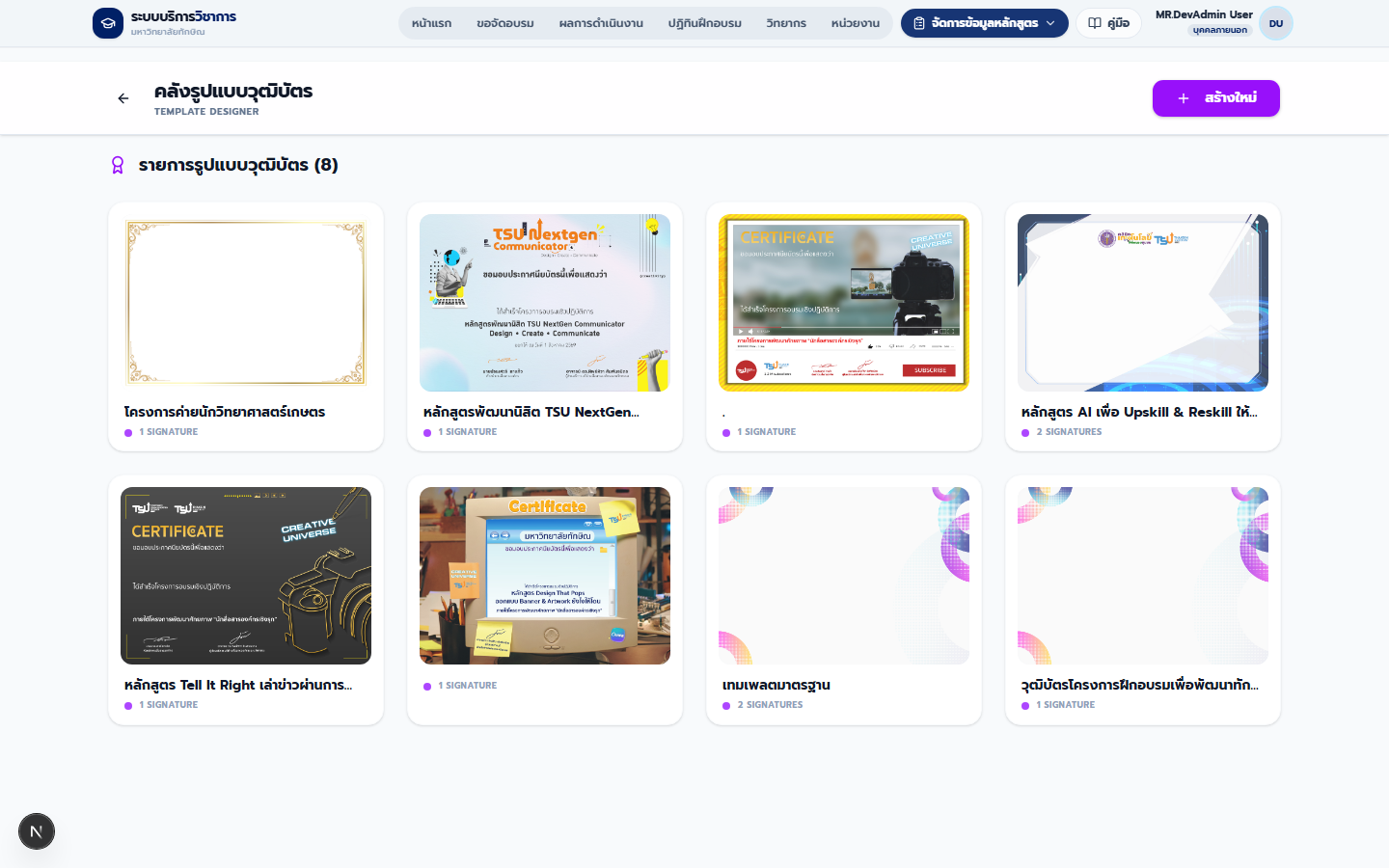
31. รูปแบบวุฒิบัตร
- เปิดเมนู วุฒิบัตร
- จัดเลย์เอาต์ชื่อผู้เข้าอบรม หลักสูตร วันที่ และลายเซ็น
- บันทึกแล้วทดสอบพิมพ์ก่อนใช้งานจริง
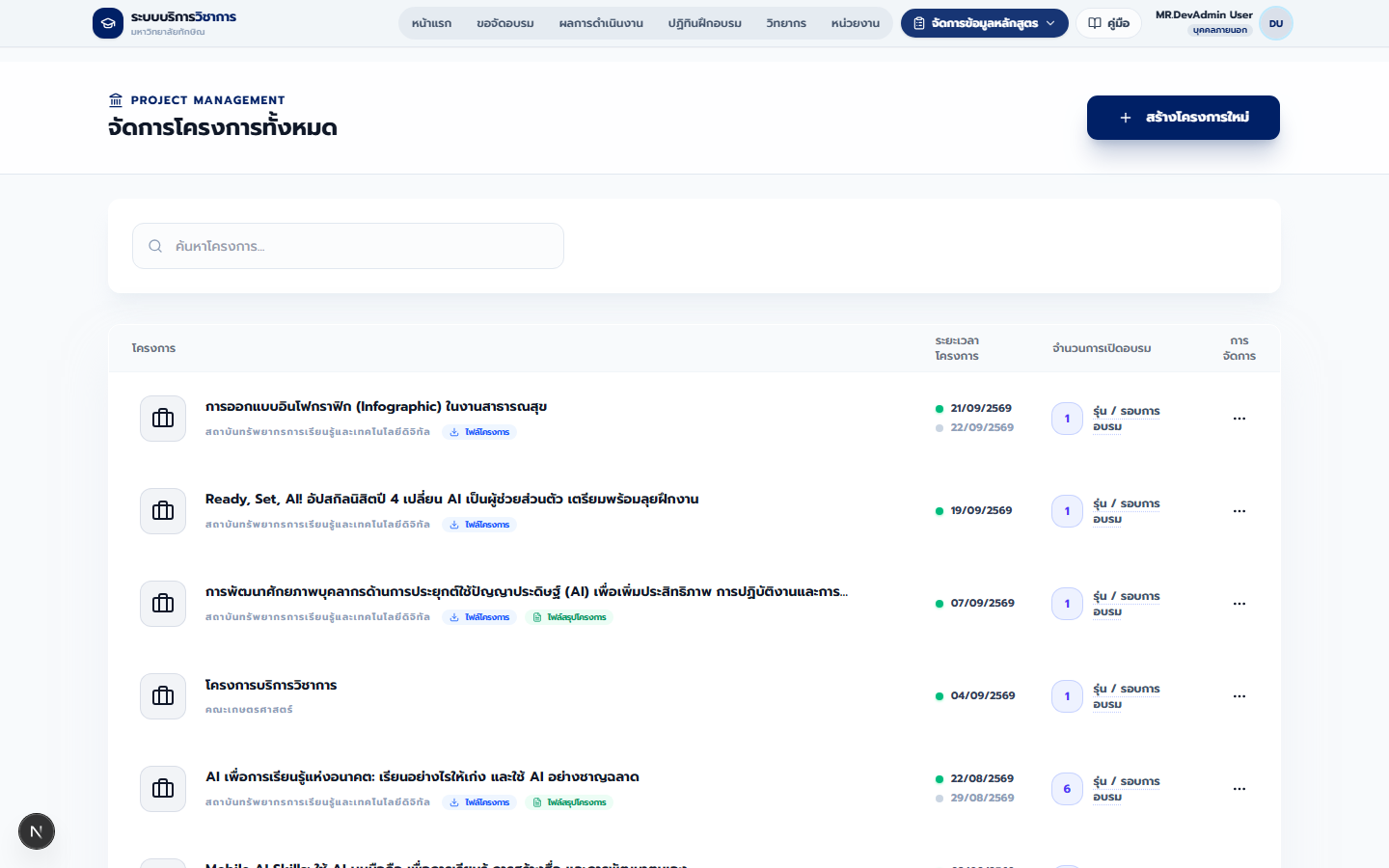
32. จัดการโครงการ
- เปิด จัดการโครงการ จากหน้ารายการหลักสูตรหรือ /admin/projects
- สร้าง/แก้ไขโครงการและเชื่อมกับหลักสูตร
- ใช้ติดตามความคืบหน้าและรายงาน
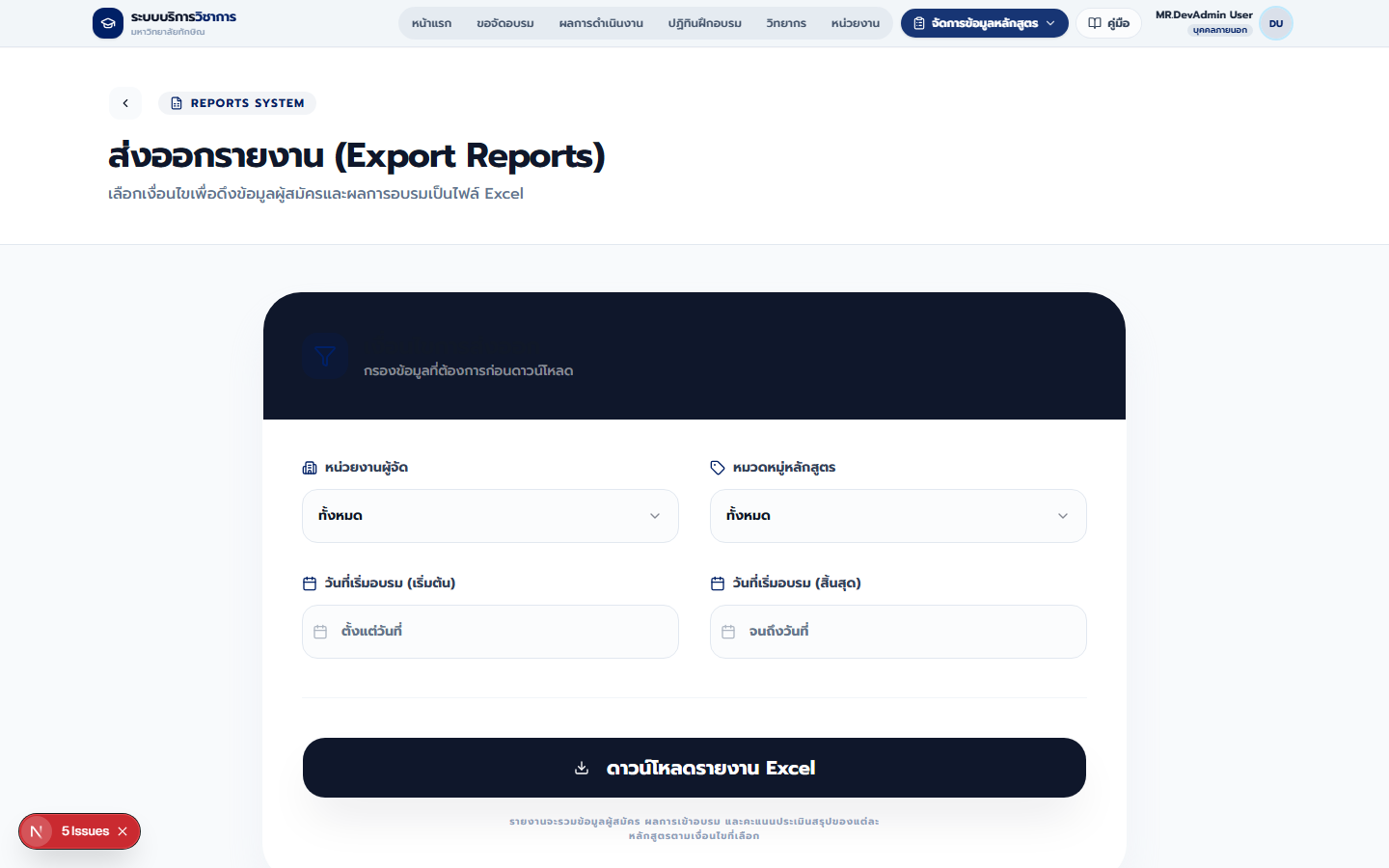
33. รายงาน
- เปิด /admin/reports
- เลือกช่วงเวลา/ตัวกรอง แล้วส่งออกรายงาน
- ใช้ร่วมกับหน้าผลการดำเนินงาน
เอกสารฉบับเต็มใช้ฟอนต์ TH Sarabun New หากเปิดไฟล์ Word แล้วตัวอักษรไม่ตรง ให้ติดตั้งฟอนต์บนเครื่อง หรือเปิดผ่านหน้าเว็บนี้ / ไฟล์ HTML ที่ฝังฟอนต์ไว้แล้ว